Free2Dom
← Voltar
説明書

Manual do Free2Dom Editor

Tudo o que você precisa para criar o seu RPG 2D: projetos, as 17 seções do editor, desenho, atalhos, Play, sincronização entre aparelhos e como gerar o seu app.

Índice
  1. Começando
  2. A tela do editor
  3. As 17 seções
  4. Mundo
  5. Animações
  6. Artes
  7. Mapas
  8. Monstros
  9. Inimigos
  10. NPCs
  11. Poderes
  12. Itens
  13. Player
  14. Veículos
  15. Mobília
  16. Músicas
  17. Social
  18. Interface
  19. Ajustes
  20. Desenhar e pintar
  21. Gestos e atalhos
  22. Jogar e testar
  23. Sincronizar e fazer backup
  24. Gerar o seu app
  25. Apoie o projeto
  26. Idiomas
  27. Precisa de ajuda?

Começando

O editor sempre abre em PROJETOS: é dali que você escolhe em qual mundo vai trabalhar.

Seu primeiro projeto

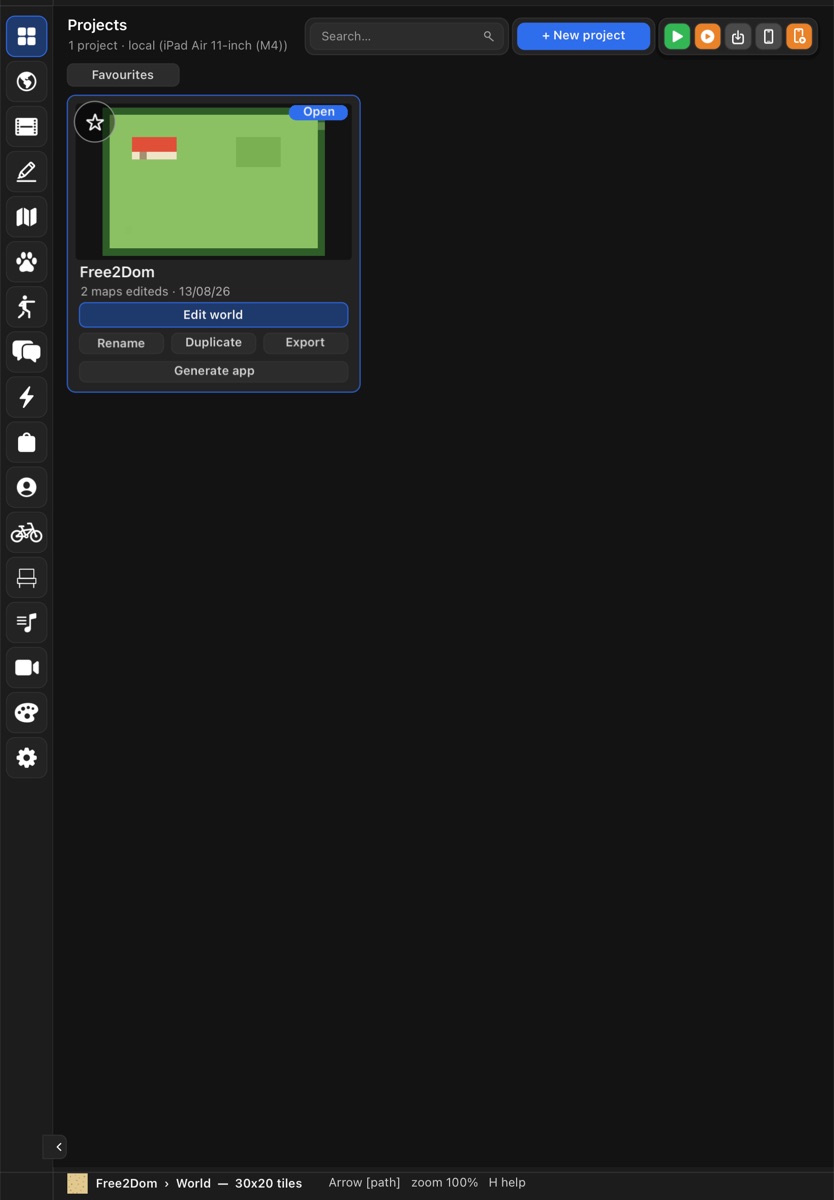
  1. Toque em + Novo projeto, digite o nome no próprio card e confirme com Enter (ou Esc para cancelar).
  2. O projeto nasce com um mundo de exemplo: 1 mapa, 1 monstro, 1 inimigo, 1 NPC e 1 item, além de tiles com arte e a casa do player. Tudo é editável e apagável.
  3. Toque em Abrir no card. Se o projeto já estiver aberto, o botão se chama Editar mundo.

O card do projeto

  • Renomear e Duplicar (a cópia ganha “(cópia)” no nome).
  • Exportar gera um zip do projeto inteiro.
  • Gerar app cria um projeto pronto para publicar — veja Gerar o seu app.
  • Apagar não tem desfazer e não aparece quando só existe um projeto.
  • Um projeto com edições pendentes mostra · não salvo no resumo.
DICA

Marque os projetos que você mais usa como Favoritos: eles aparecem sempre primeiro, e a busca no topo filtra por nome.

Salvar

Use o ícone de disquete no painel PLAY, Cmd+S com teclado, ou AJUSTES › Salvar / exportar / resetar › 💾 Salvar em disco. O aviso “Salvo” confirma a gravação.
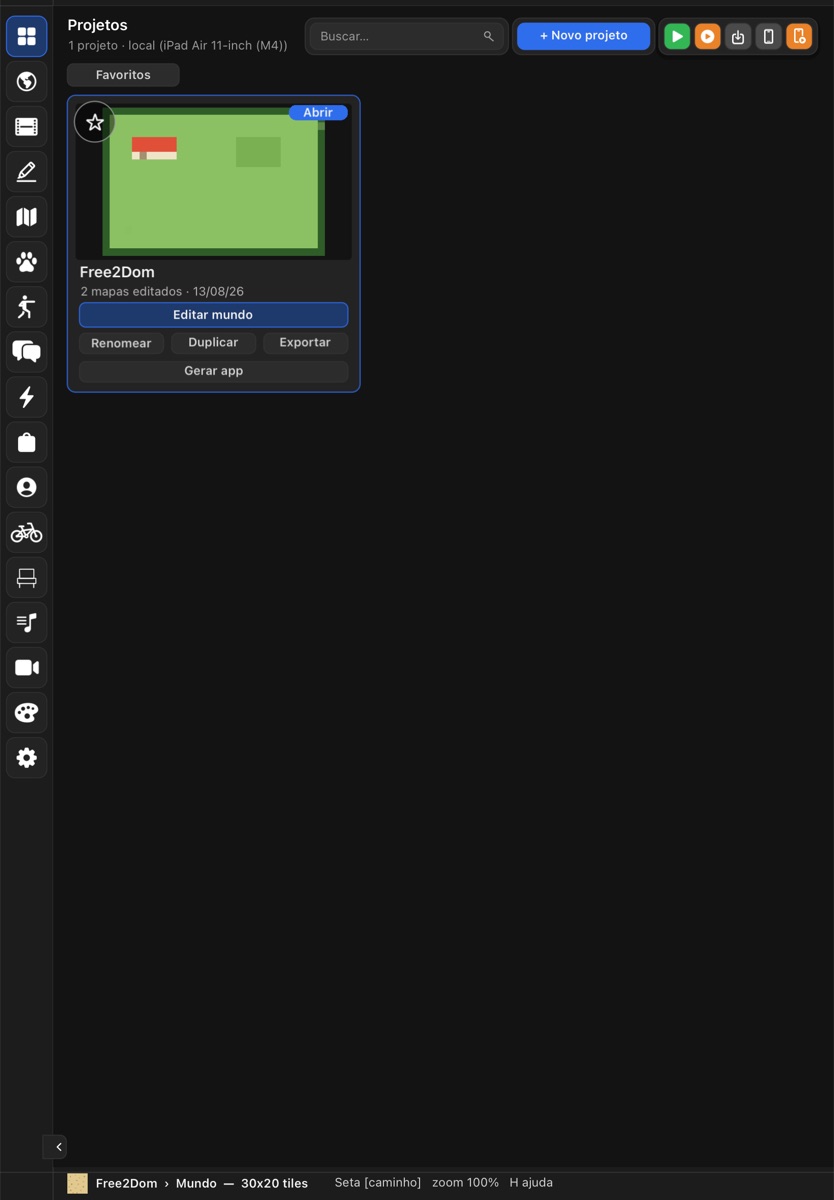
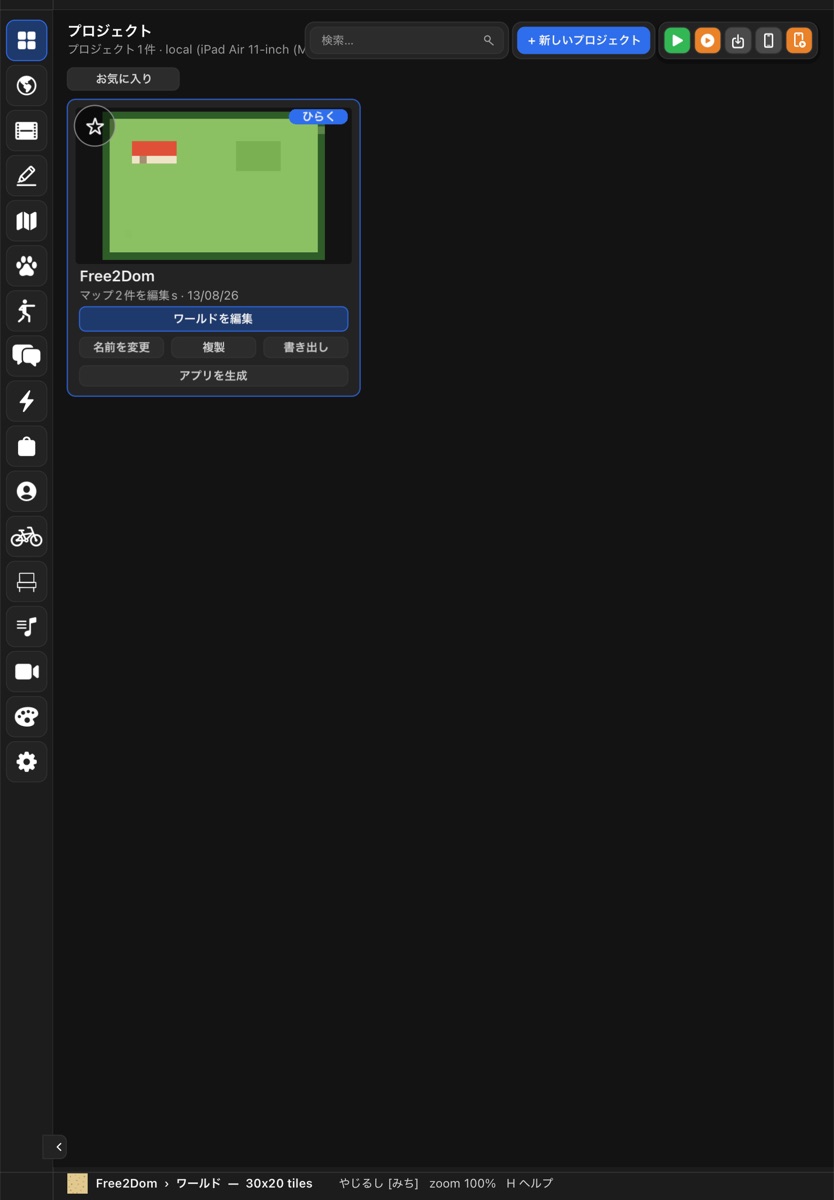
Tela PROJETOS no iPad, com o card do projeto de exemplo e os botões Editar mundo, Renomear, Duplicar, Exportar e Gerar app
PROJETOS — A TELA INICIAL

A tela do editor

Três áreas que se repetem em todas as seções.

Faixa de seções

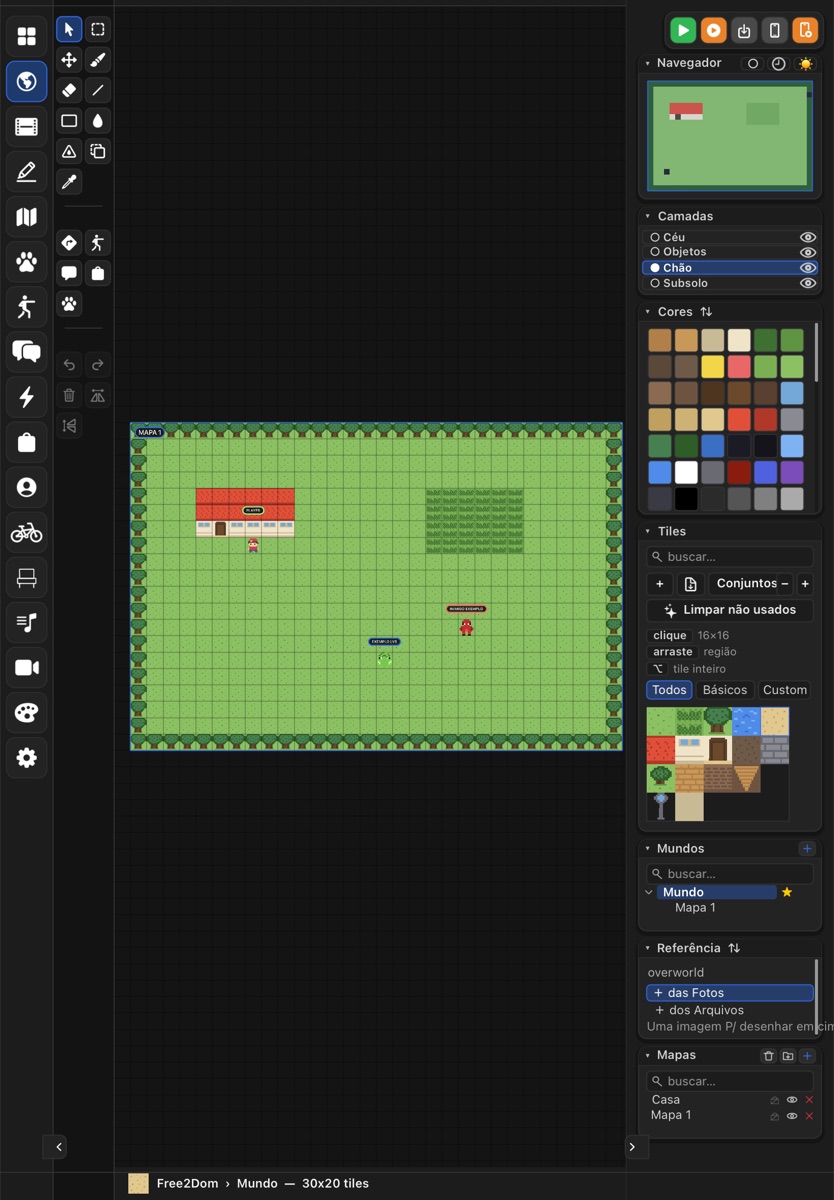
A coluna de ícones à esquerda leva às 17 seções. O ícone destacado é a seção aberta.

Painel PLAY

A caixa de ícones no canto superior direito. Passe o cursor (ou segure o dedo) para ver o nome de cada botão.

  • ▶ verde — Jogar a partir deste mapa: salva e entra no jogo no mapa aberto.
  • ▶ laranja — Jogar do começo: começa pela abertura, intro e menu inicial.
  • Disquete — Salvar.
  • Celular — Prévia no celular: abre o jogo num painel ao lado do editor.
  • Celular laranja — Prévia no celular do começo.

No iPhone

  • A lista e o painel lateral viram gavetas: abra pelas abas ‹ e › nas bordas.
  • Os cards de uma seção viram uma grade de ícones. Toque num ícone para abrir só aquele card e em ‹ Voltar para retornar.
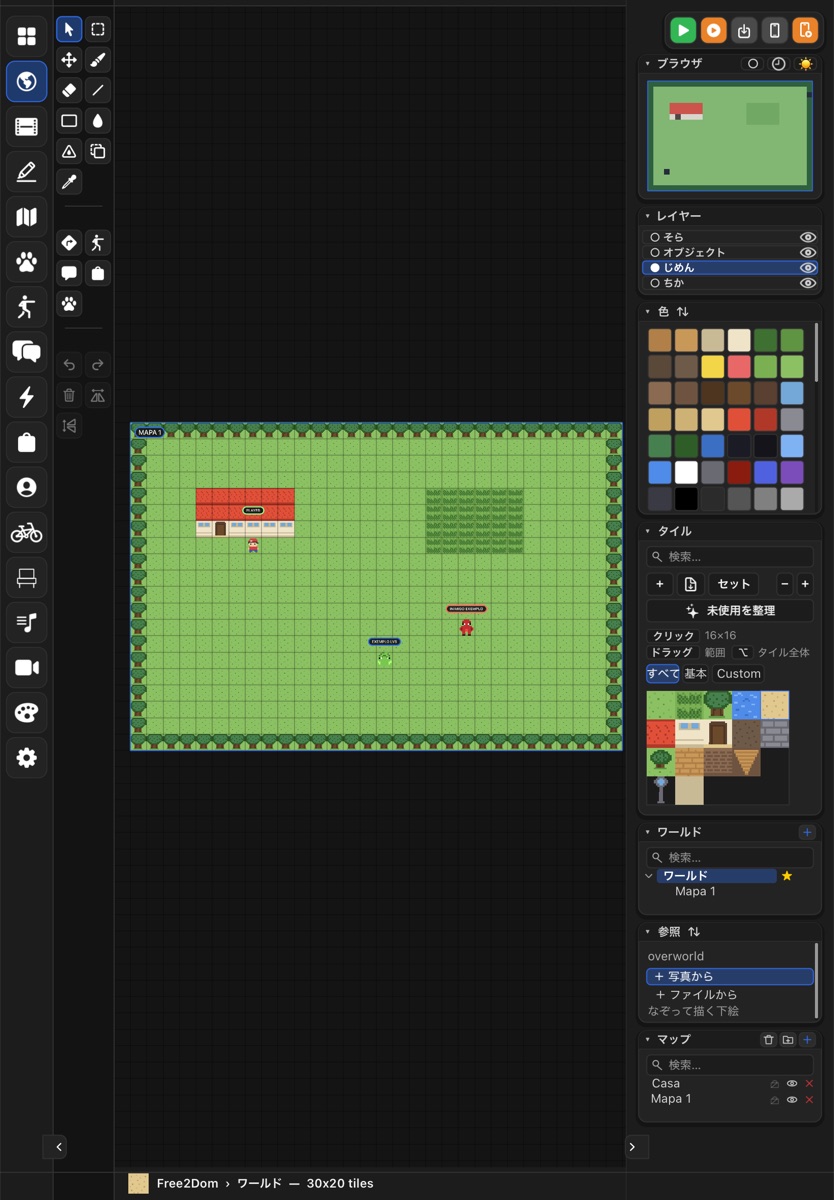
Seção MUNDO no iPad: a faixa de seções à esquerda, o mapa no centro e o painel PLAY no canto superior direito
FAIXA DE SEÇÕES, CANVAS E PAINEL PLAY

As 17 seções

O mesmo editor no iPhone, no iPad e no Mac. PROJETOS está em Começando; as outras 16 vêm aqui.

Mundo

MAPA
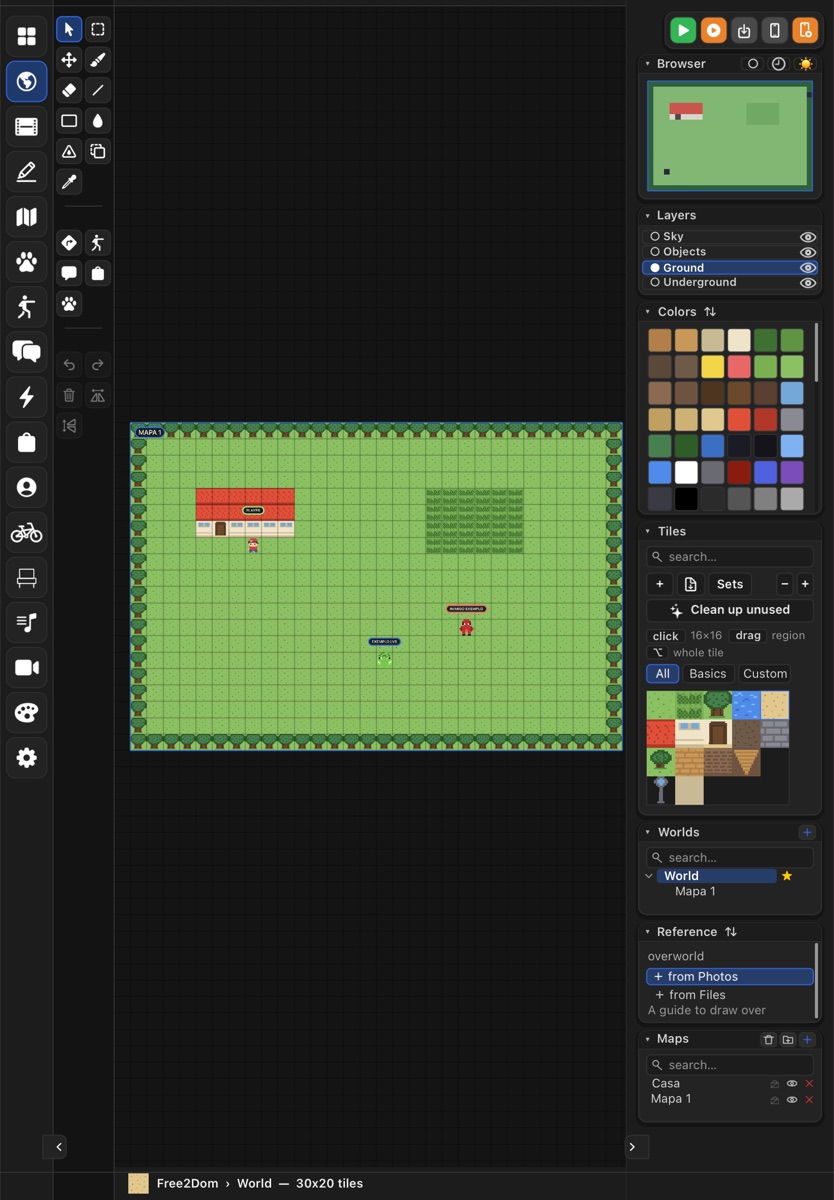
  • O canvas onde você pinta os tiles dos mapas, com painéis de Navegador, Camadas, Pincel, Cores, Tiles, Tamanho, Mundos, Clima, Referência e Mapas.
  • Costure mapas no overworld pelo painel Mundos, arrastando cada mapa (ferramenta Mover mapa, tecla M).
  • Crie portais entre mapas e interiores com a ferramenta Portal (P).
  • Coloque inimigos, NPCs, itens e monstros direto no mapa pelas ferramentas da barra.
DICA

Com teclado, Esc dentro de um mapa volta ao overworld, e [ ] passam para o mapa anterior e o próximo.

Seção MUNDO no iPad com o mapa de exemplo
MUNDO

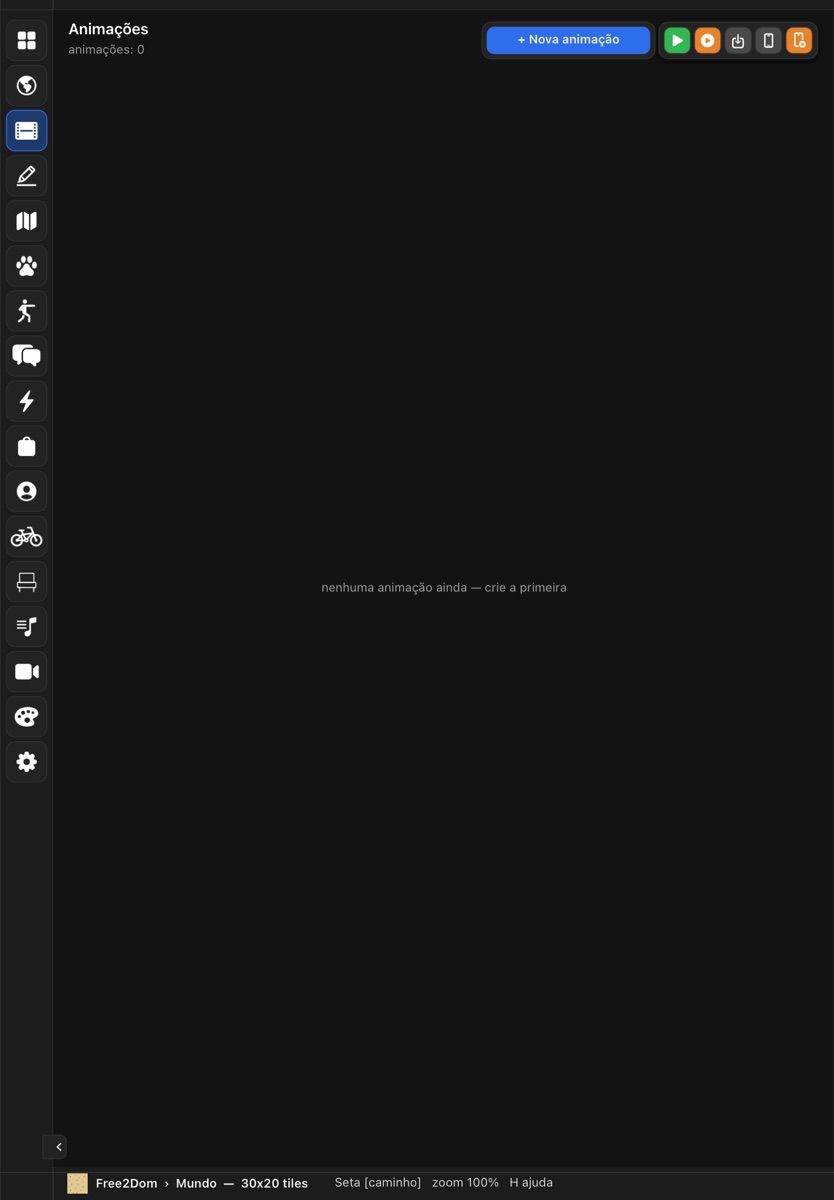
Animações

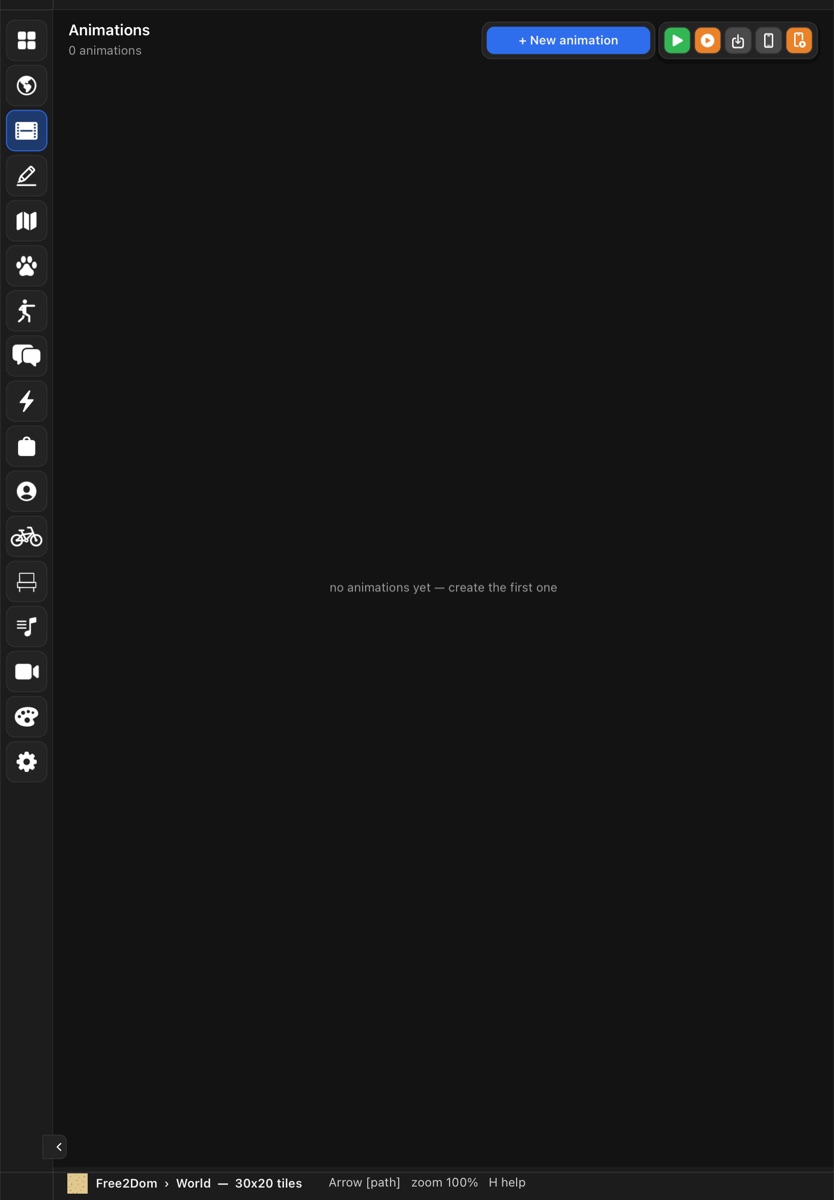
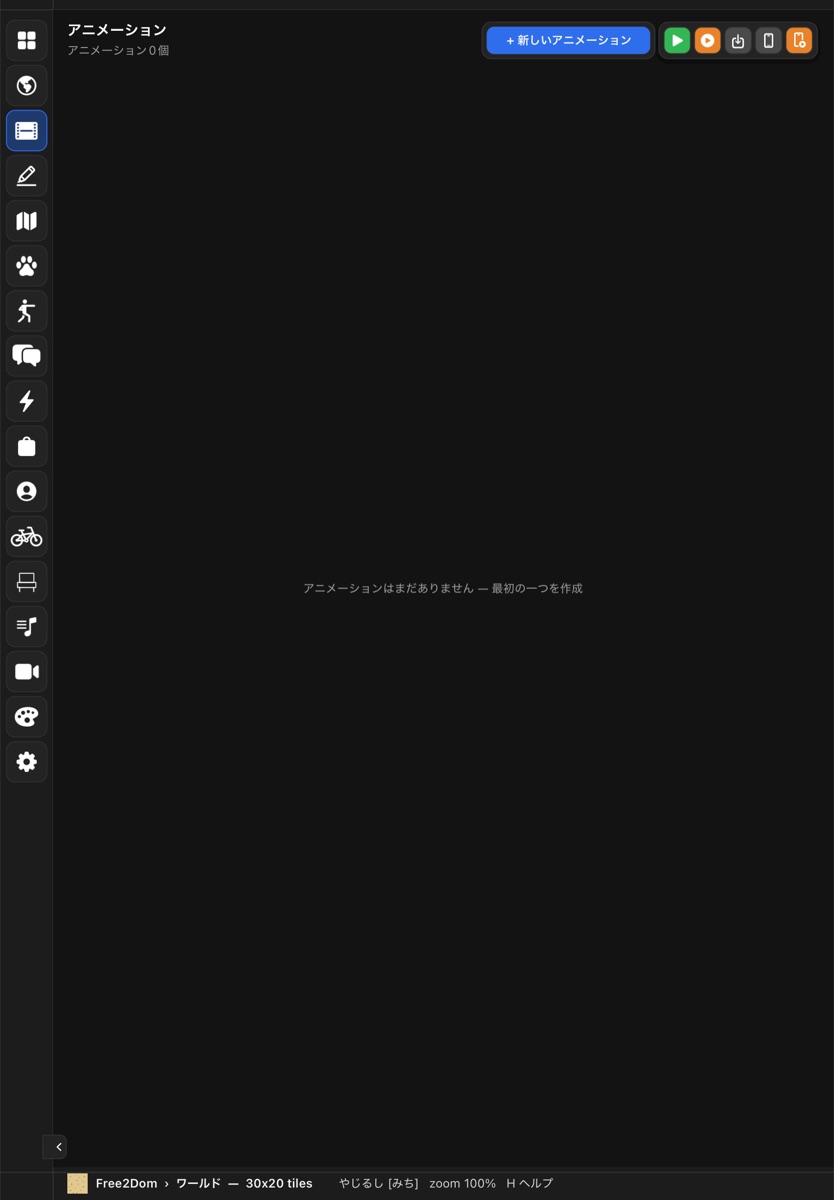
  • + Nova animação abre o mesmo canvas do Mundo sobre um mapa em branco, com uma linha do tempo no rodapé.
  • Monte os quadros com Novo quadro e Apagar quadro, use camadas e ligue Repetir.
  • Espaço toca e pausa; Esc volta à galeria de animações.
DICA

A faixa de música da linha do tempo abre um compositor com a trilha própria daquela animação.
Seção ANIMAÇÕES no iPad: a galeria de animações
ANIMAÇÕES

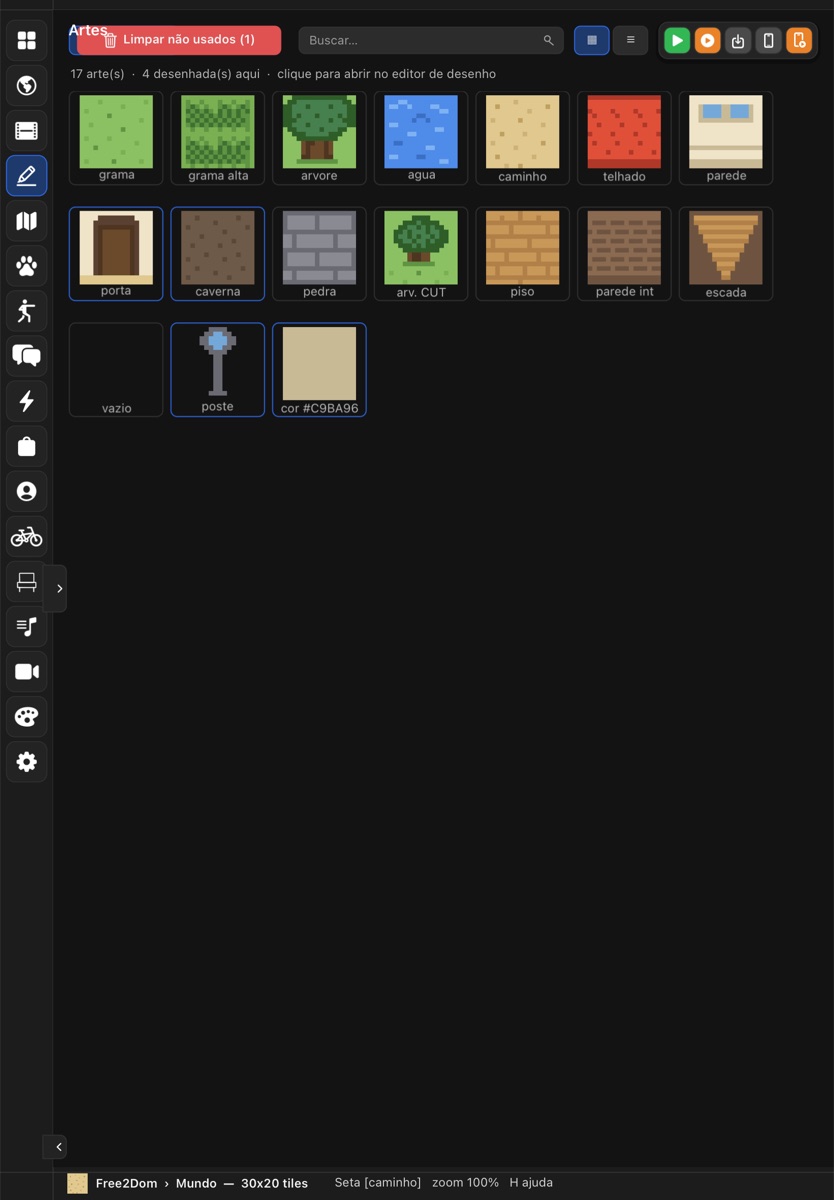
Artes

PIXEL ART
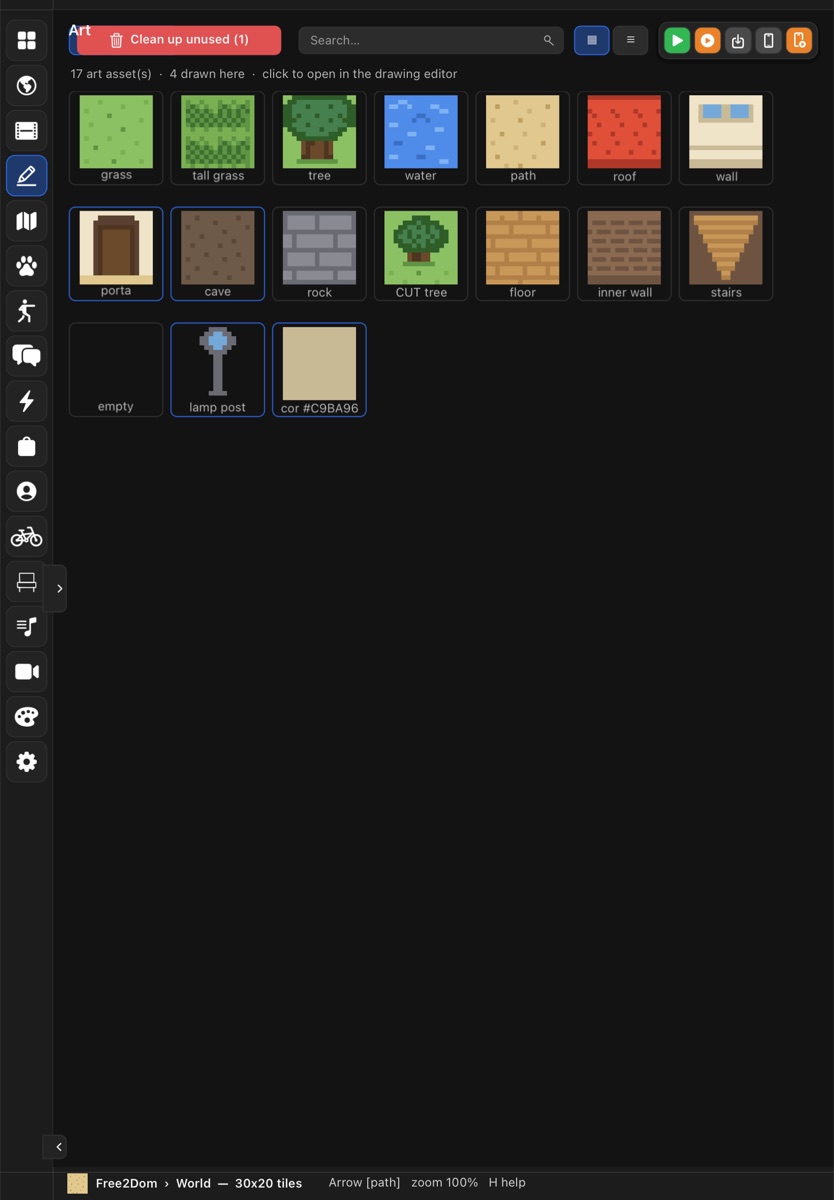
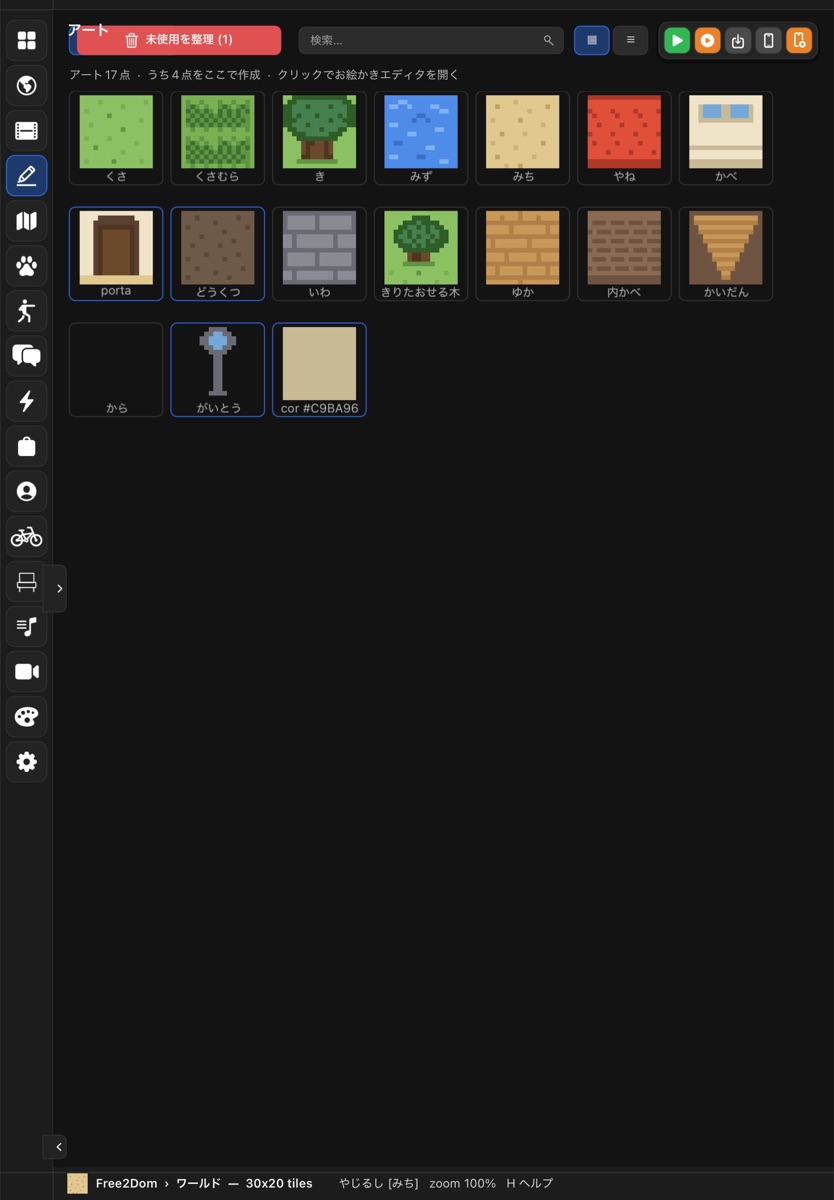
  • A biblioteca de tudo que tem desenho, com as abas Todos os tiles e Artes do jogo.
  • Filtre por categoria: Mobília, Veículos, Itens, Player, NPCs, Inimigos, Monstros e Telas.
  • Criar uma arte nova oferece tile, mobília, veículo, item, inimigo, NPC, tela ou espécie.
DICA

Tocar numa miniatura abre o editor de desenho já no alvo certo — veja Desenhar e pintar.

Seção ARTES no iPad: grade de tiles em pixel art
ARTES

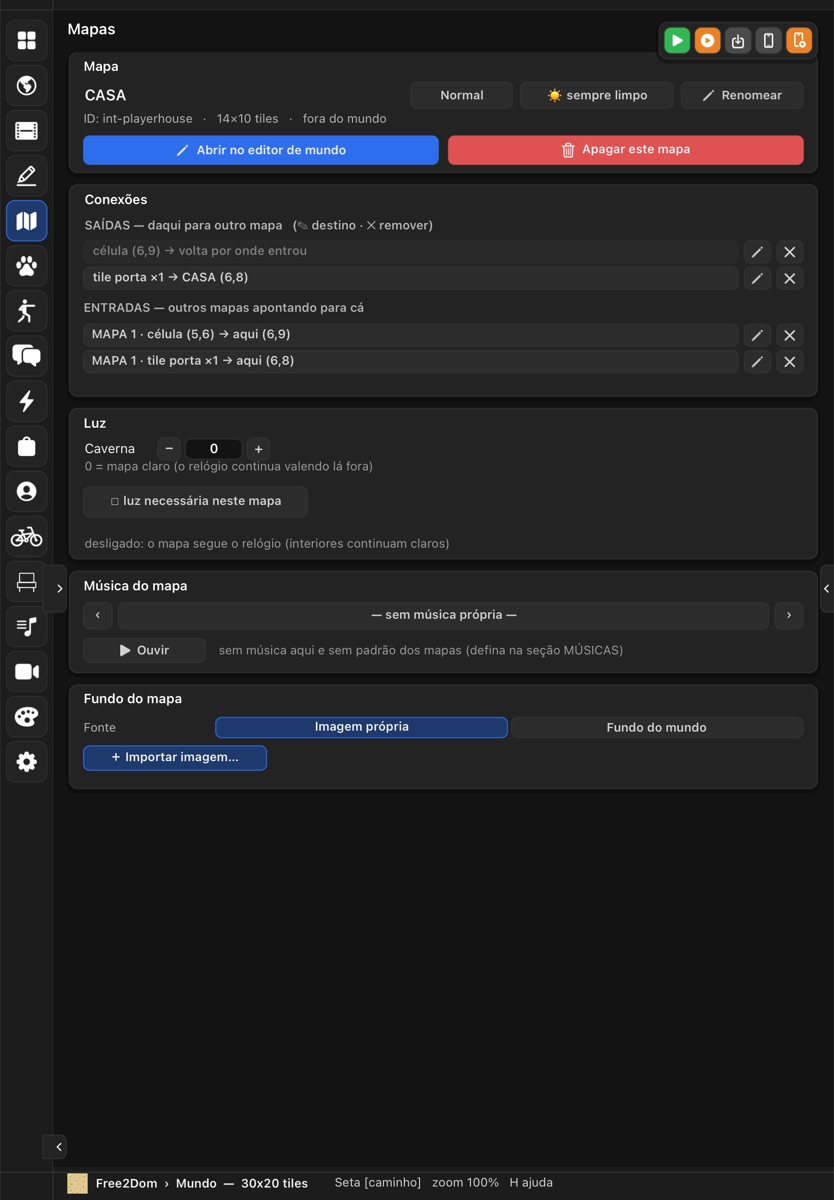
Mapas

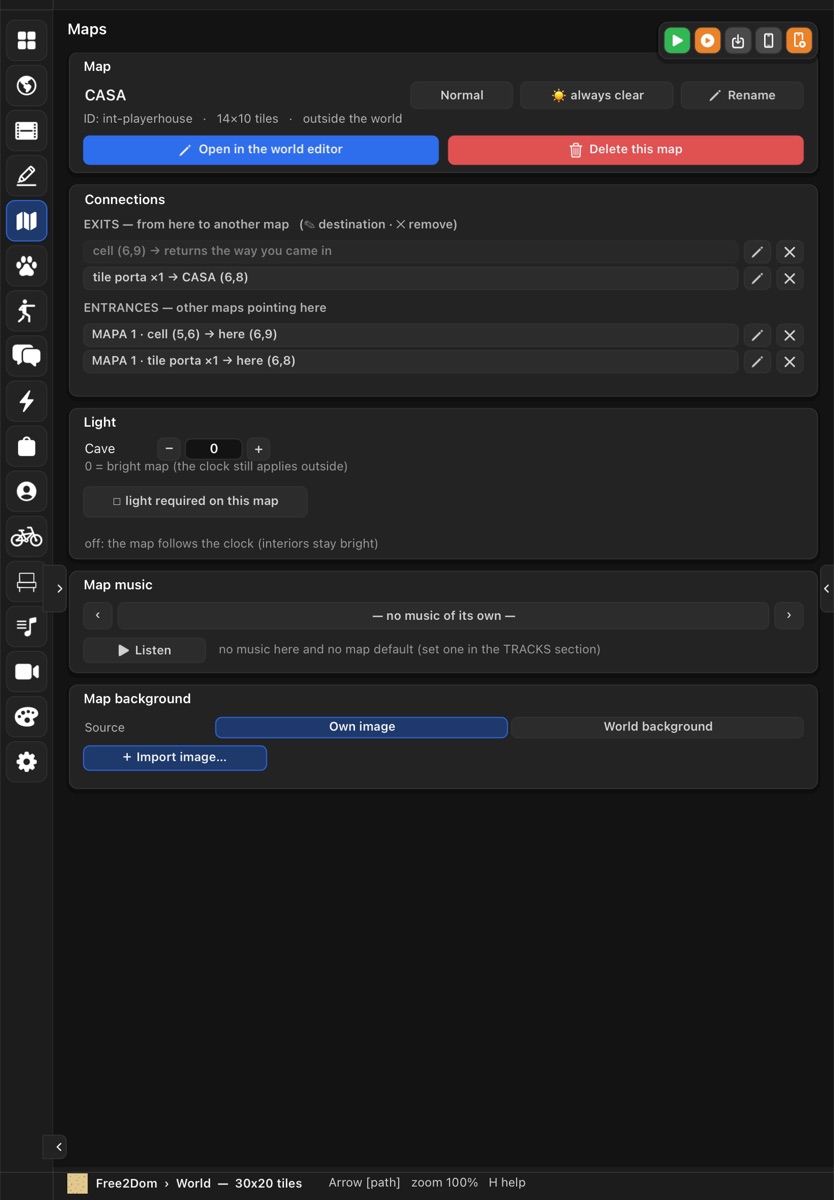
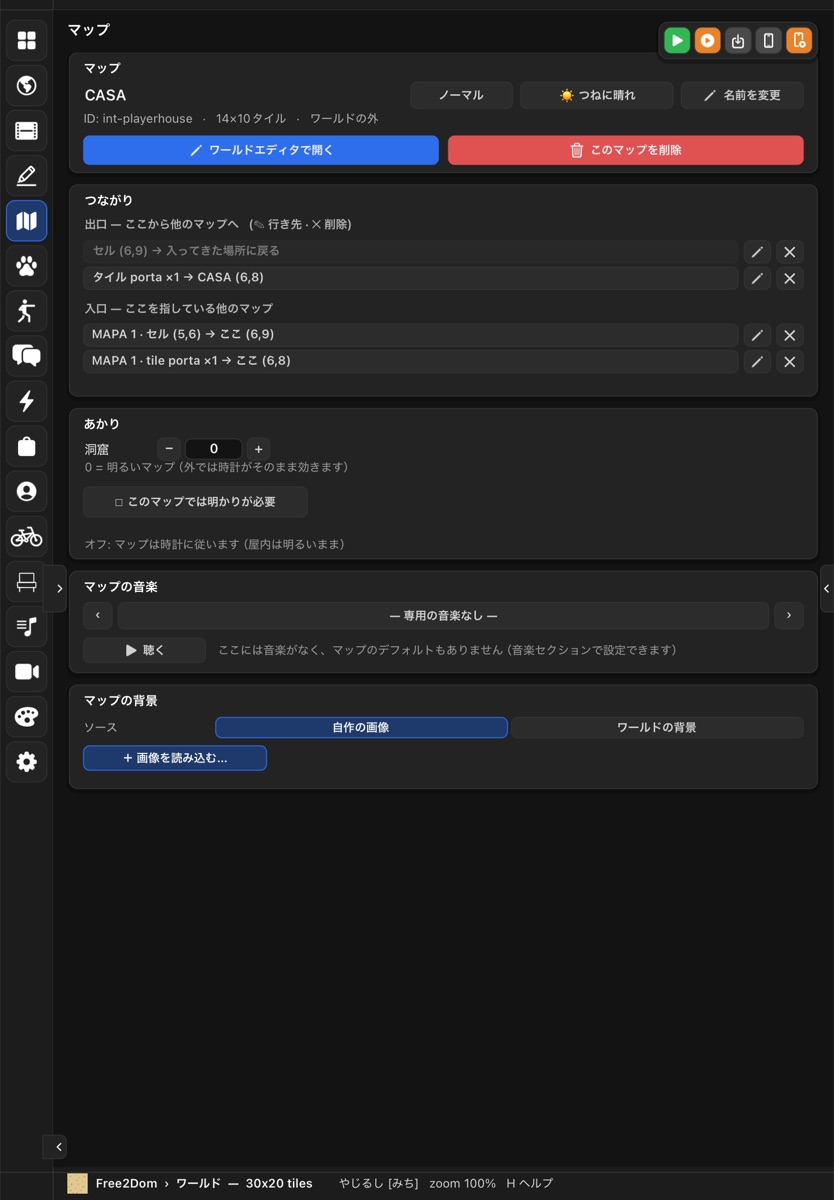
  • As propriedades de cada mapa nos cards Mapa, Informações, Conexões, Luz, Música do mapa e Preview do mapa.
  • Defina a música que toca e a iluminação (útil para cavernas escuras).
DICA

Trave os mapas prontos para não editá-los nem movê-los sem querer.

Seção MAPAS no iPad com os cards de propriedades do mapa
MAPAS

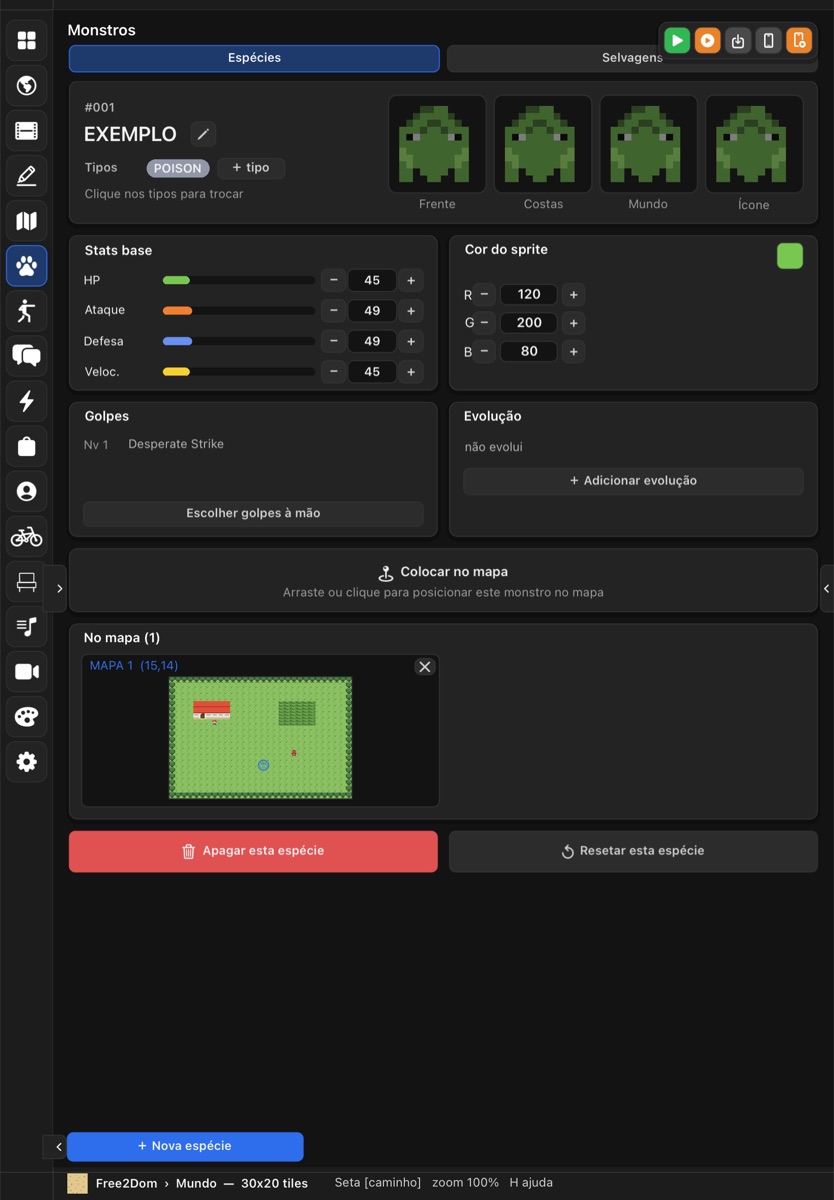
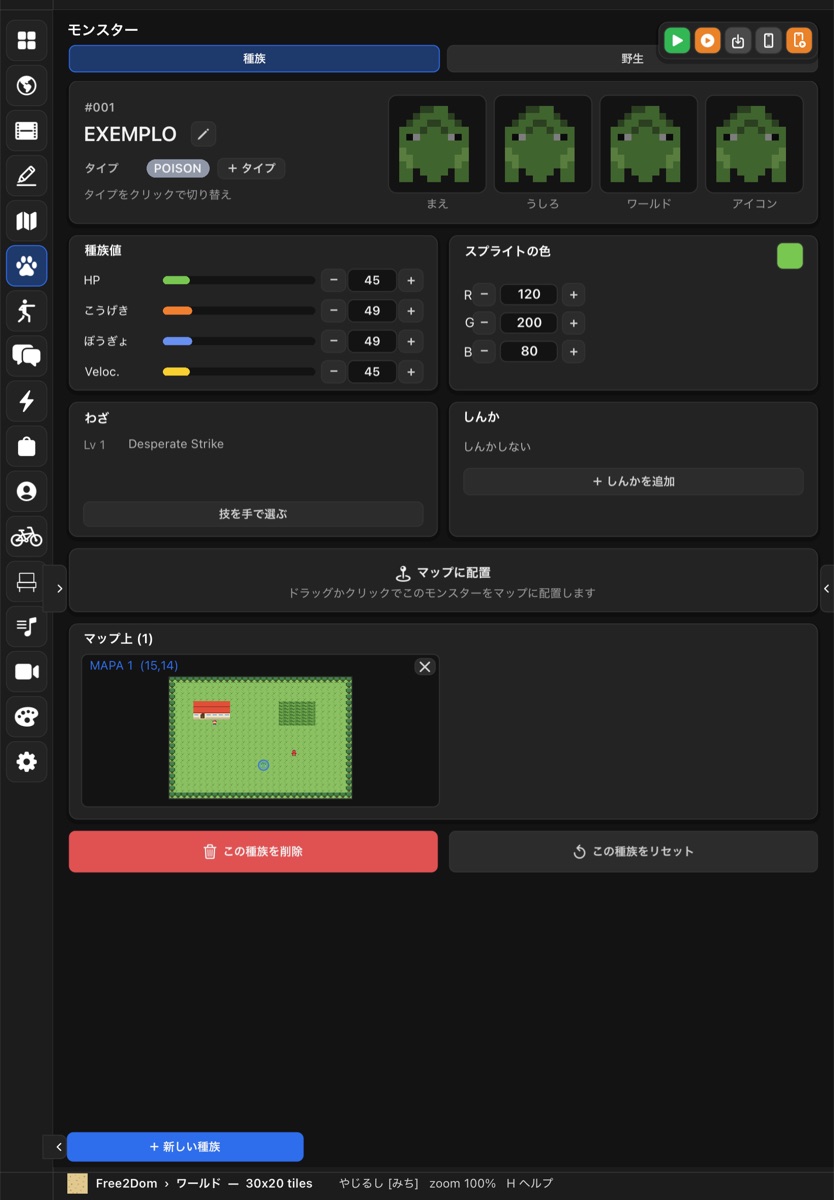
Monstros

BATALHA
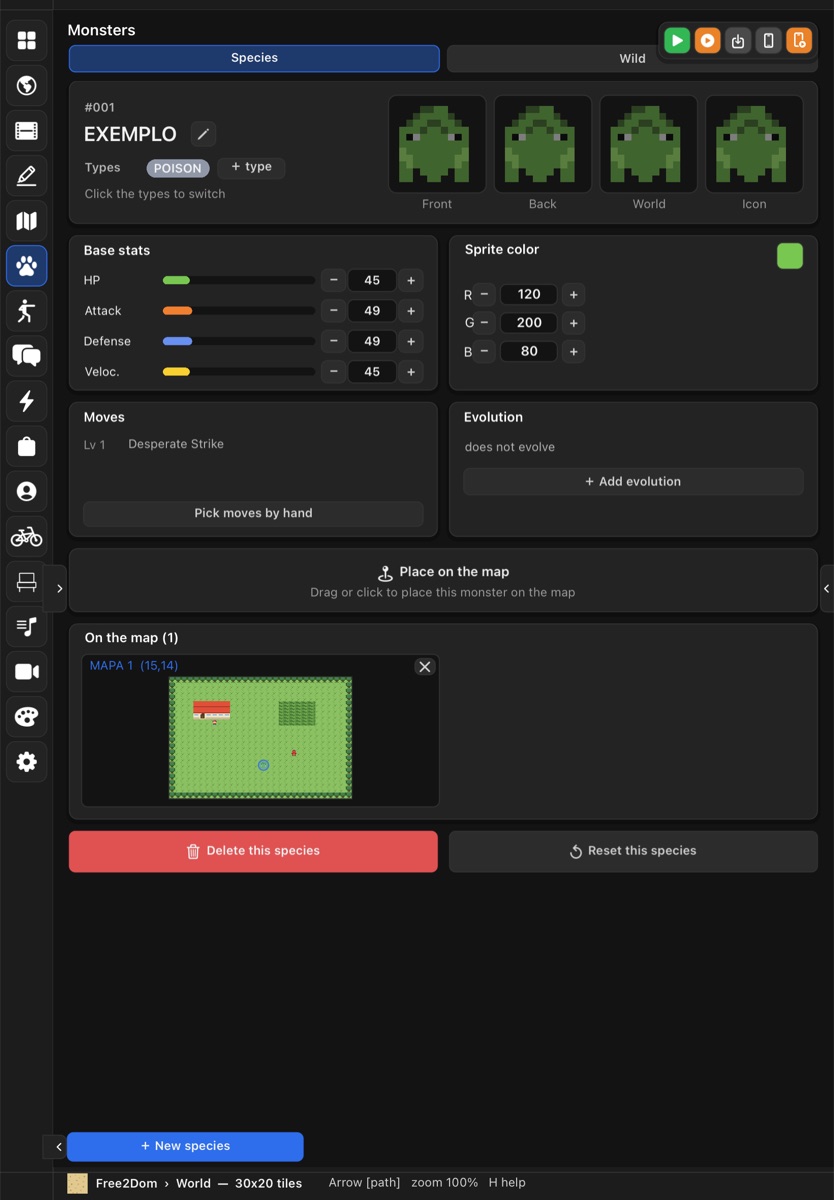
  • Aba Espécies: cards Resumo da espécie, Stats base, Evolução, Golpes e Cor do sprite.
  • Aba Selvagens por mapa: quais monstros aparecem em cada mapa e em que níveis (Resumo dos encontros).
  • Cada espécie tem sprites de frente, costas, mundo e ícone.
DICA

No iPhone as abas aparecem encurtadas como Espécies e Selvagens.

Seção MONSTROS no iPad com a espécie de exemplo
MONSTROS

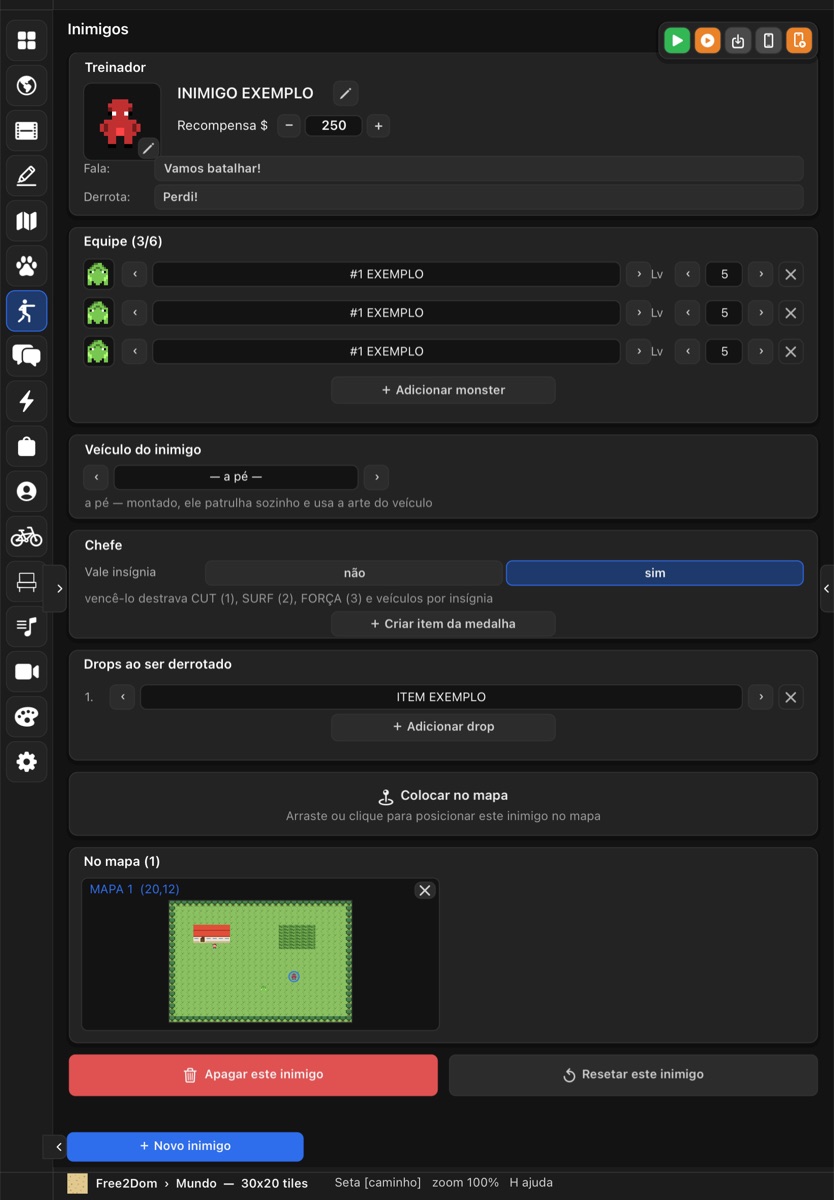
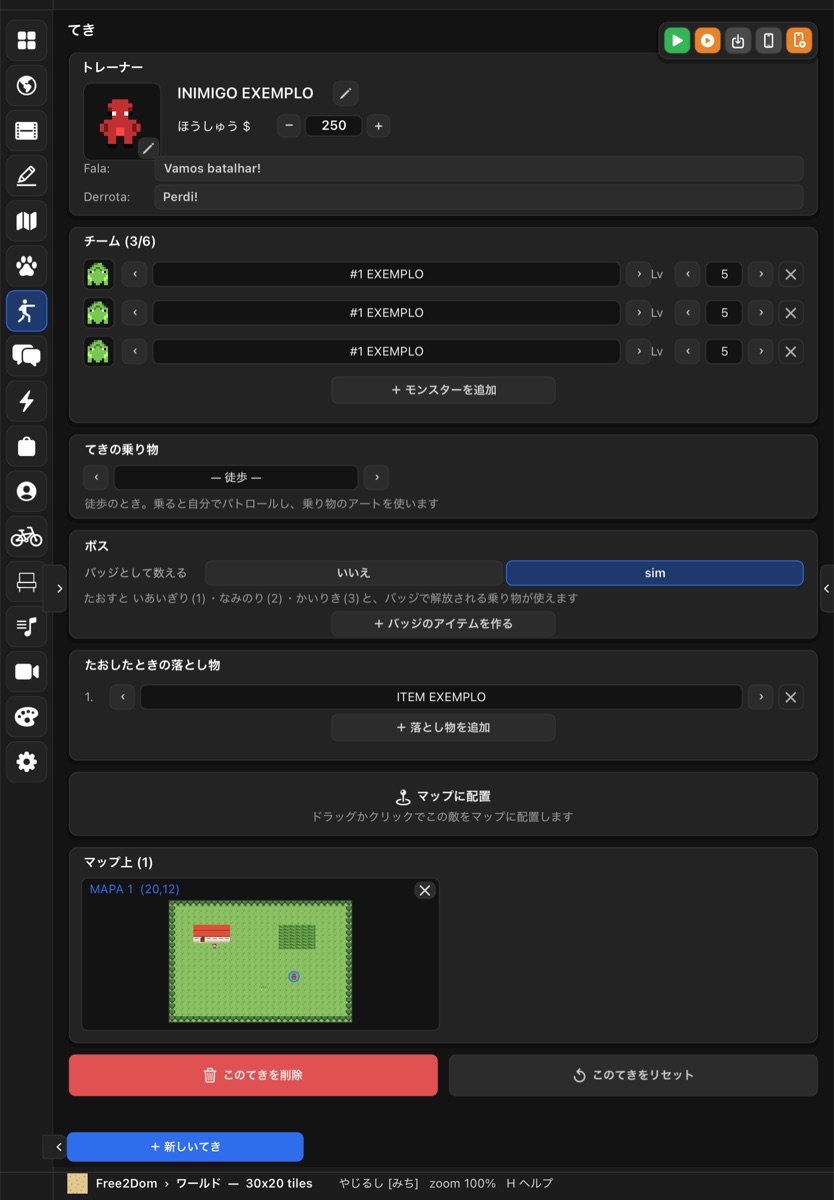
Inimigos

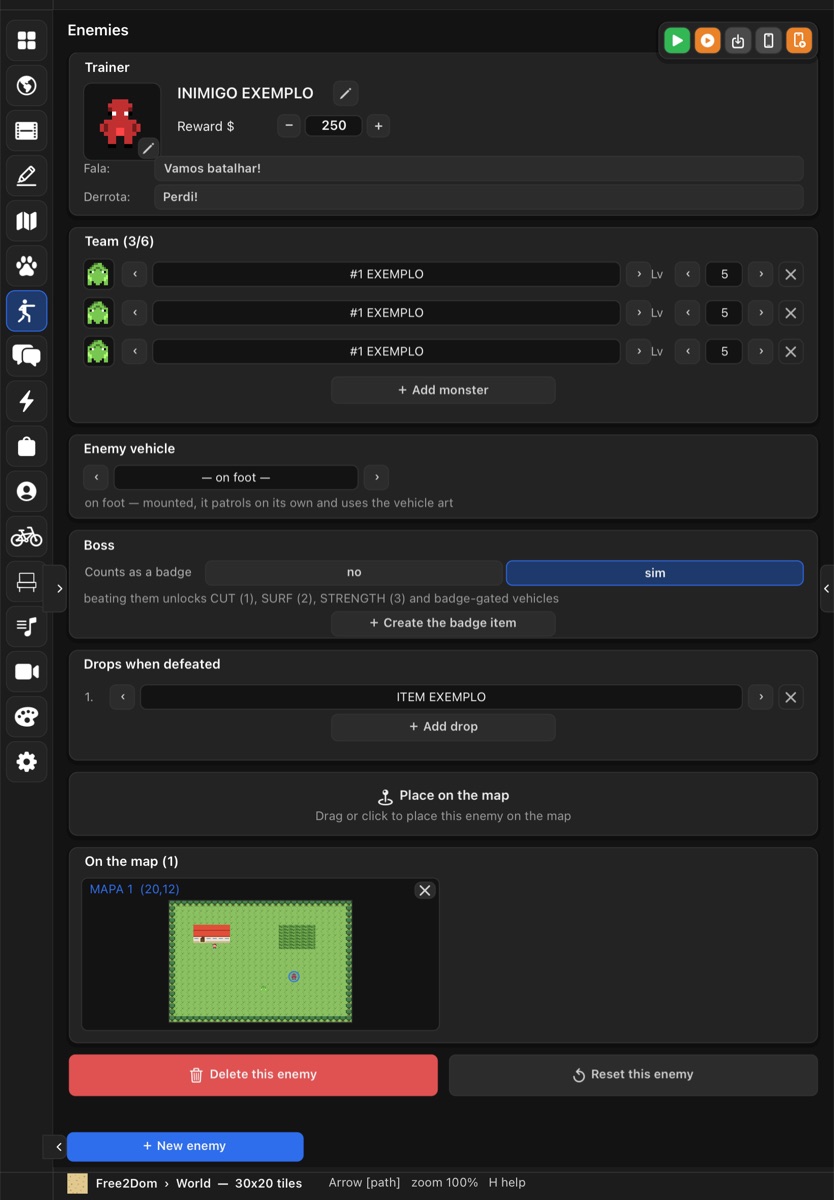
  • Treinadores e chefes: cards Resumo do inimigo, Treinador, Chefe, Drops ao ser derrotado e Veículo do inimigo.
  • 📍 Colocar no mapa posiciona o inimigo arrastando ou clicando.
DICA

No mapa, segure Option e clique para remover o que você colocou.

Seção INIMIGOS no iPad
INIMIGOS

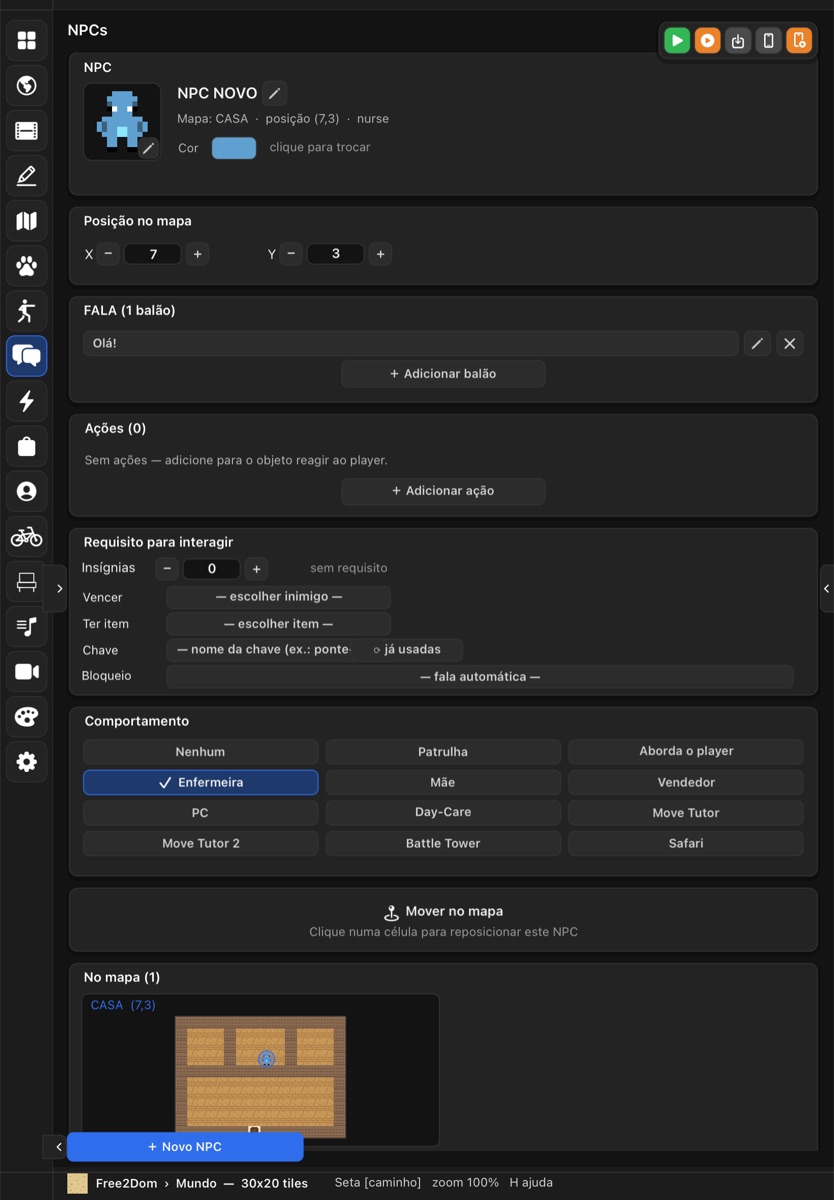
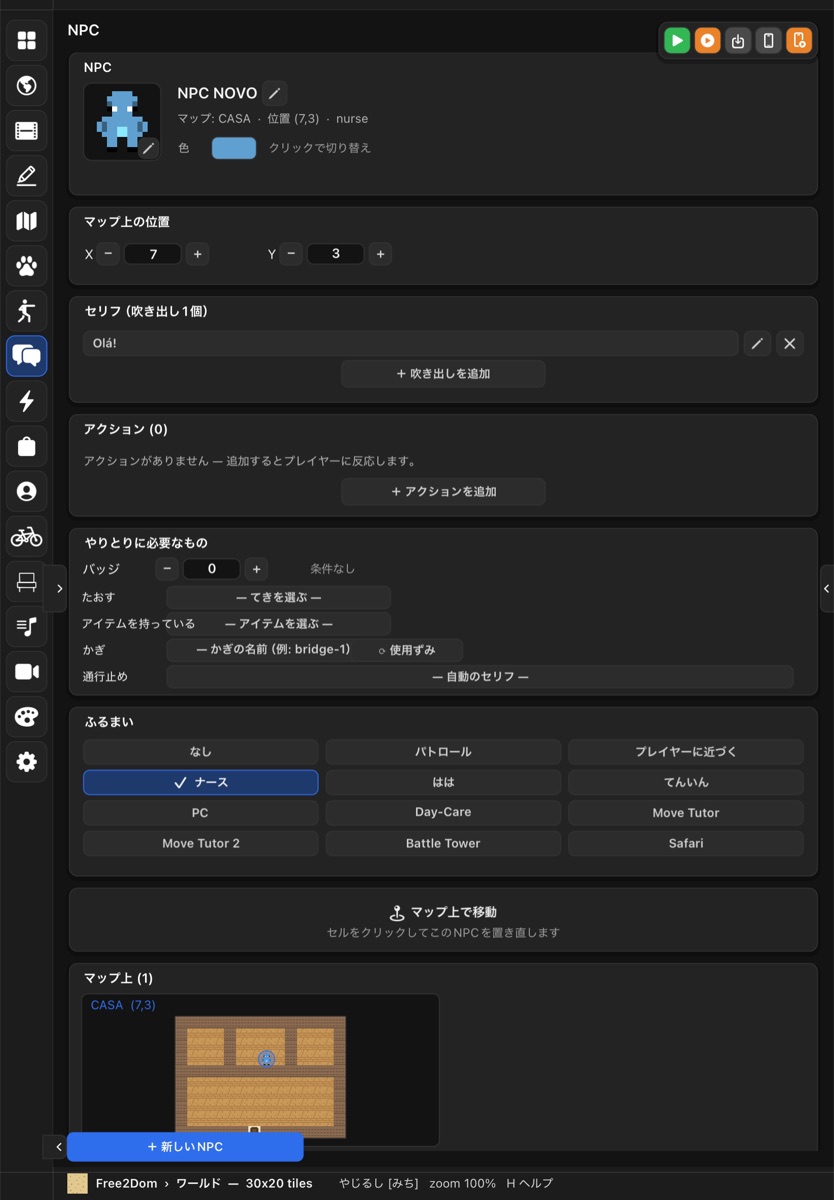
NPCs

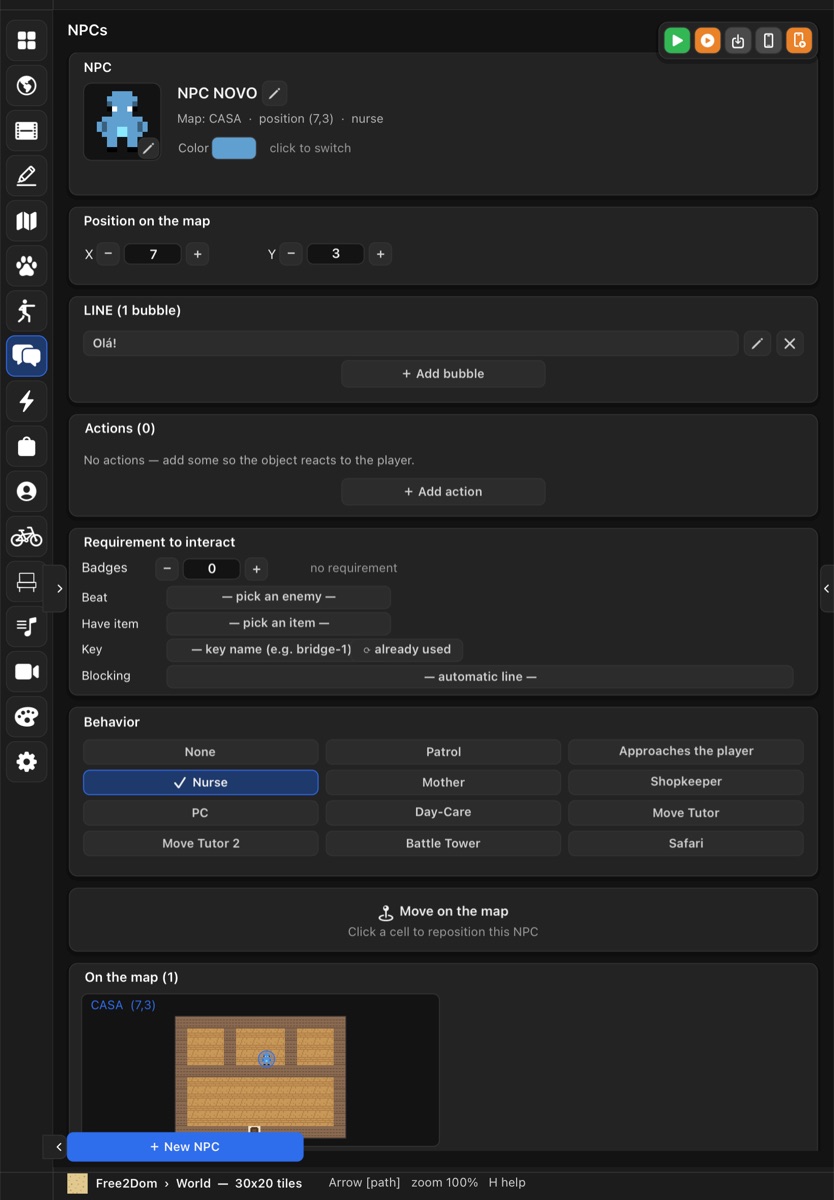
  • Os personagens do mundo: cards Resumo do NPC, Comportamento e Posição no mapa.
  • Escreva as falas, defina como o NPC se move e o que acontece ao interagir.
  • 📍 Mover no mapa reposiciona o NPC.
Seção NPCS no iPad
NPCS

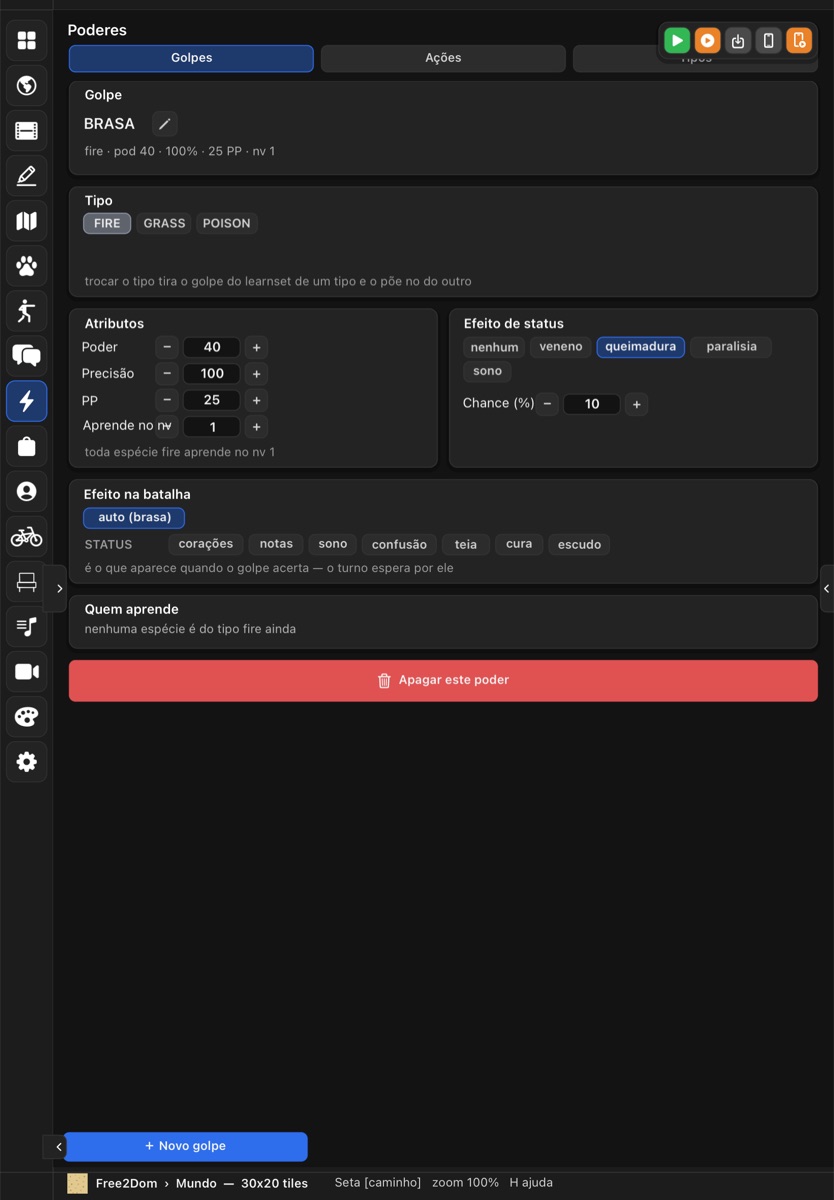
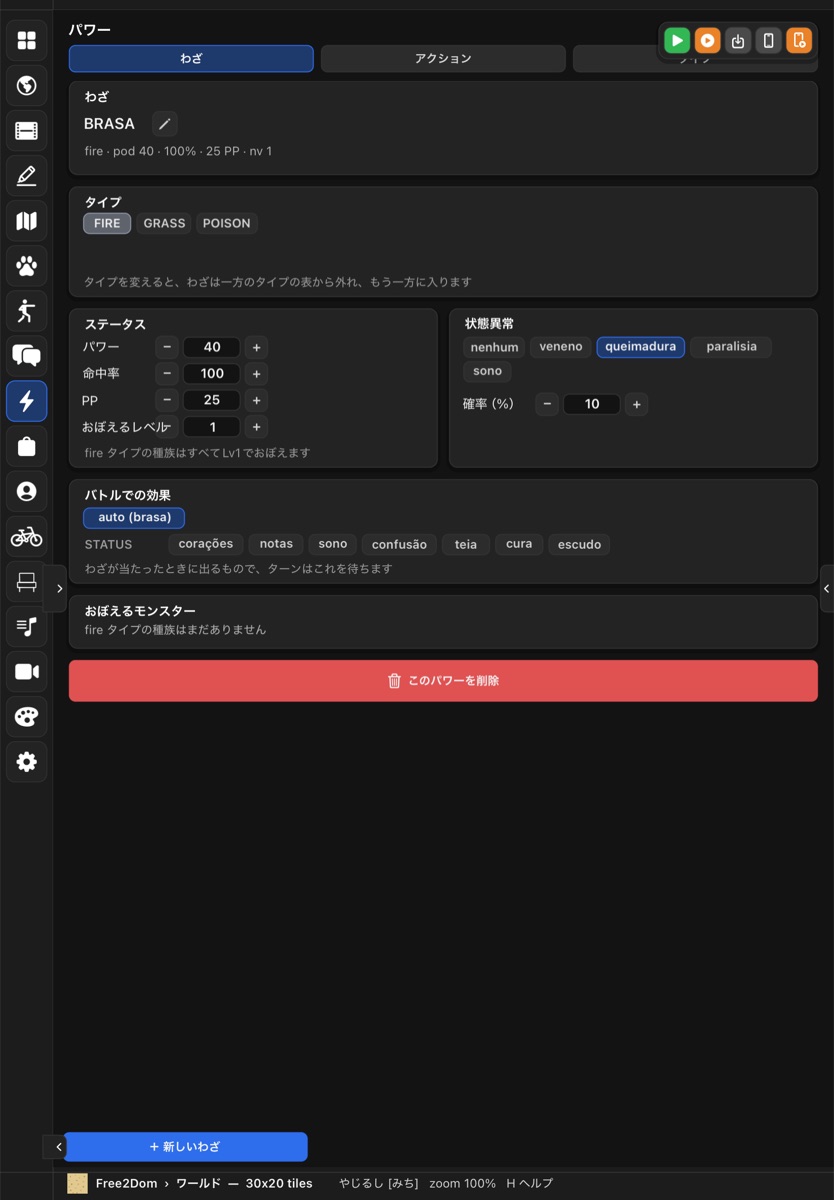
Poderes

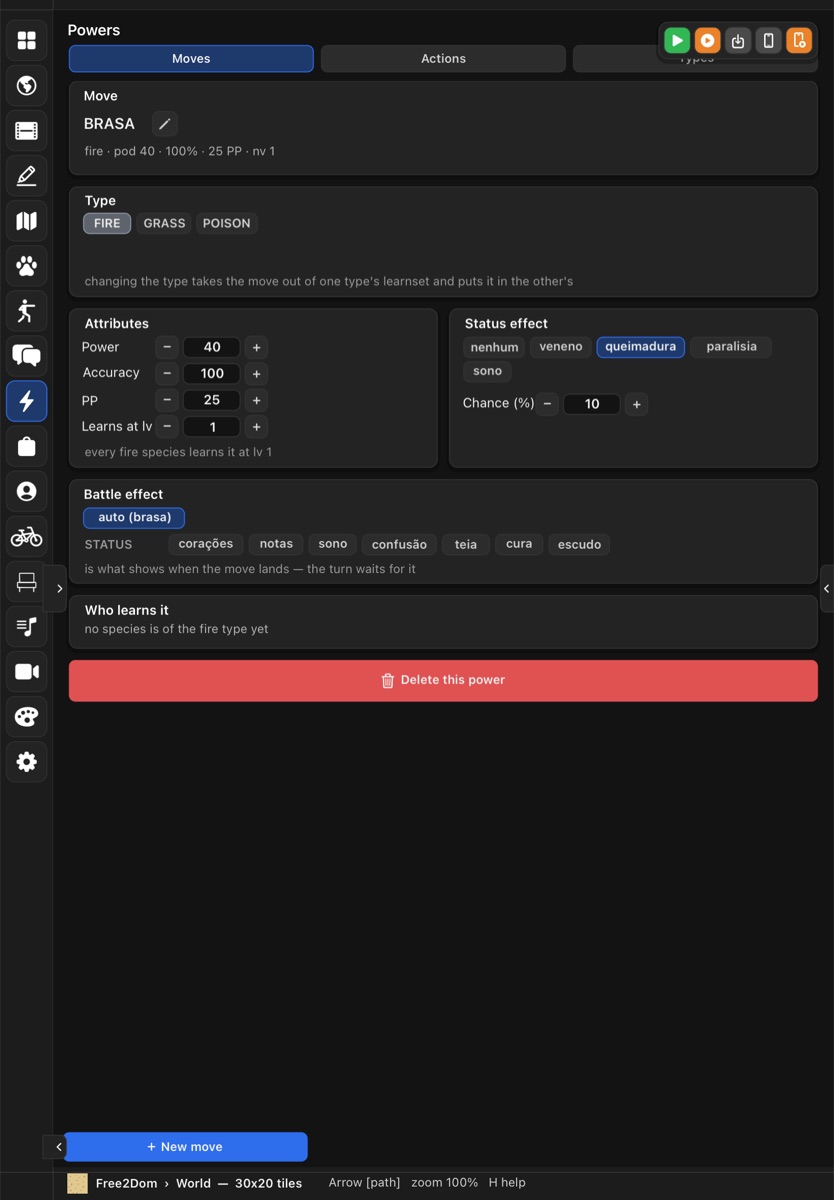
  • Golpes de batalha e Ações no mundo (cortar, empurrar, nadar, luz…): cards Resumo do poder, Atributos, Efeito na batalha, Efeito de status, Fala ao usar, Requisito para usar, O que faz no mundo e Quem aprende.
  • Aba Tipos: crie tipos e edite a tabela de efetividade (Resumo do tipo, Onde esse tipo é usado).
Seção PODERES no iPad
PODERES

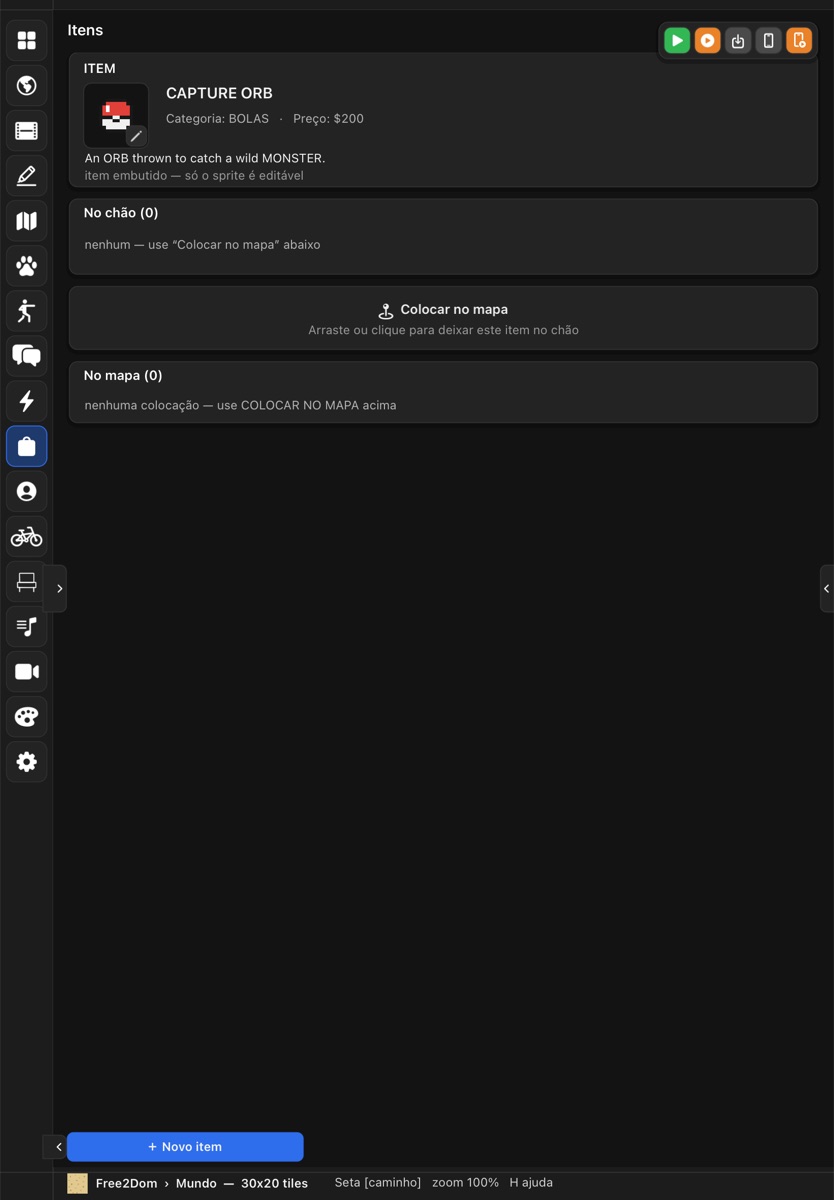
Itens

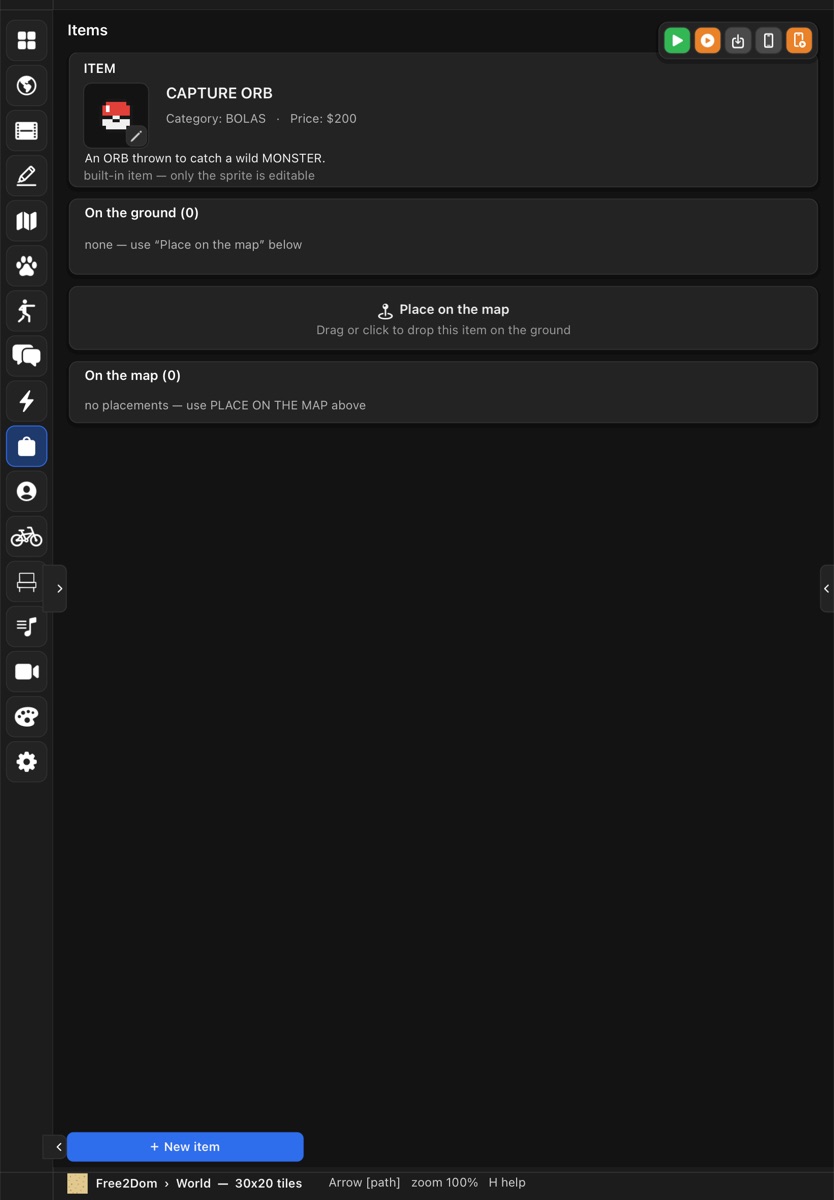
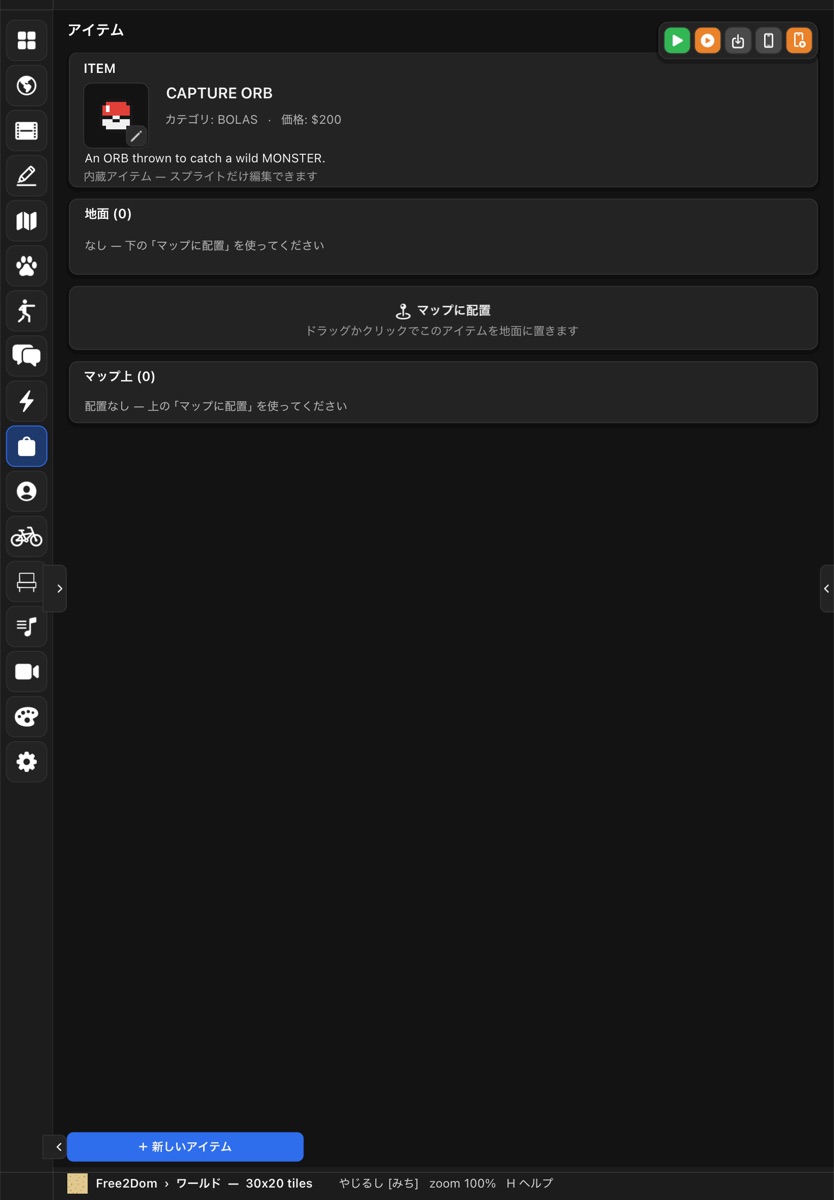
  • Categorias, preço e efeito de cada item no card Resumo do item.
  • 📍 Colocar no mapa solta o item no chão para o jogador encontrar.
Seção ITENS no iPad
ITENS

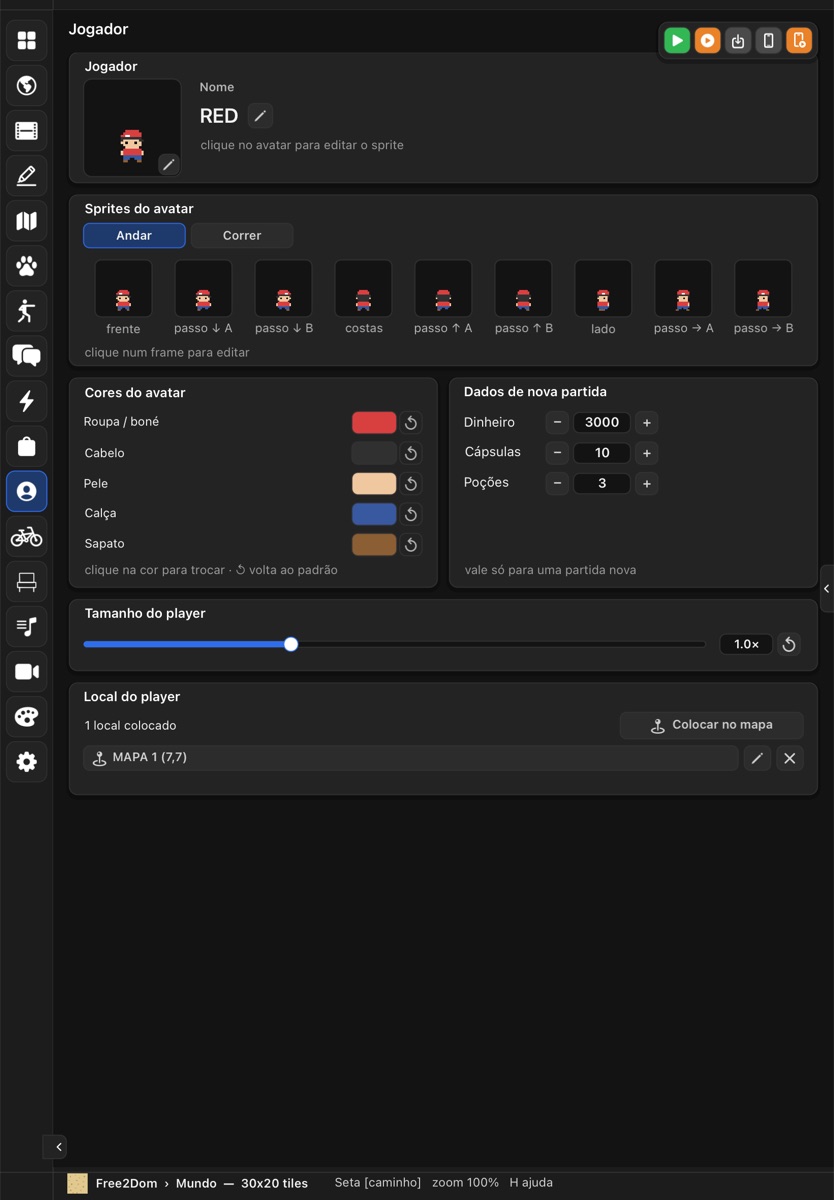
Player

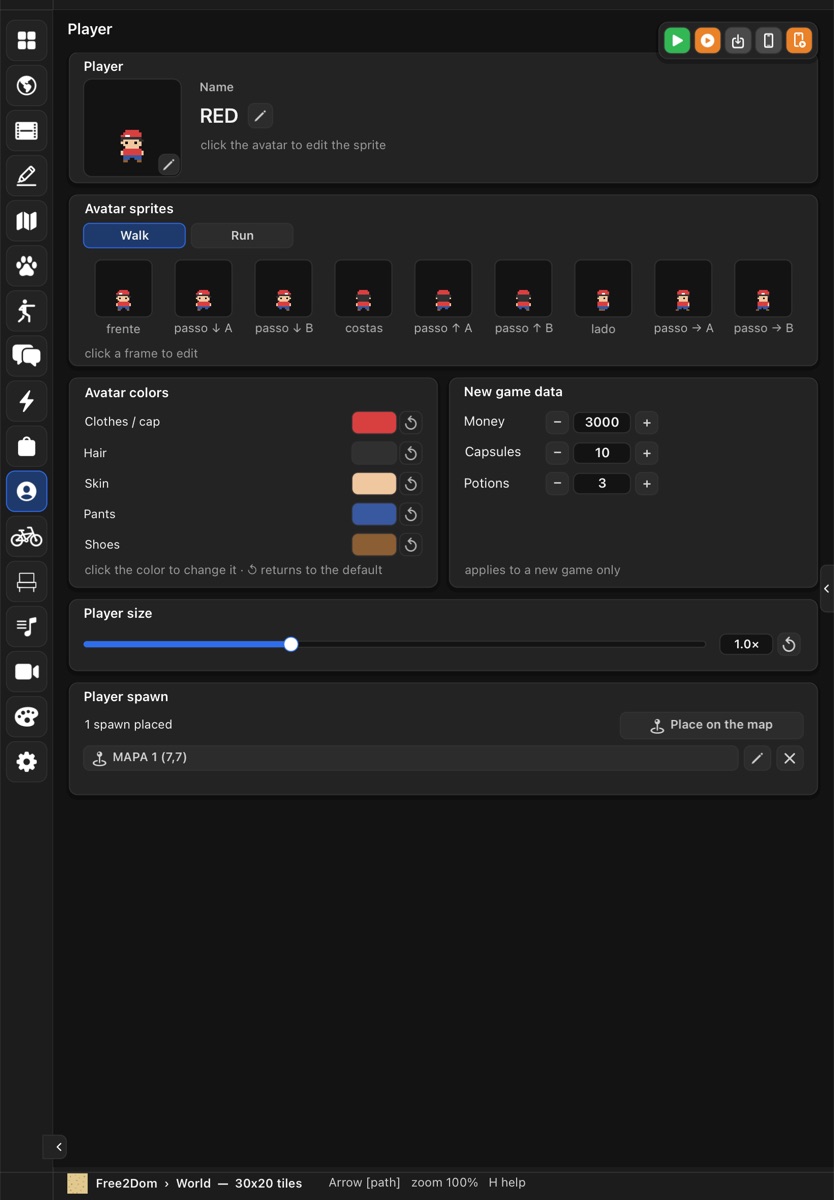
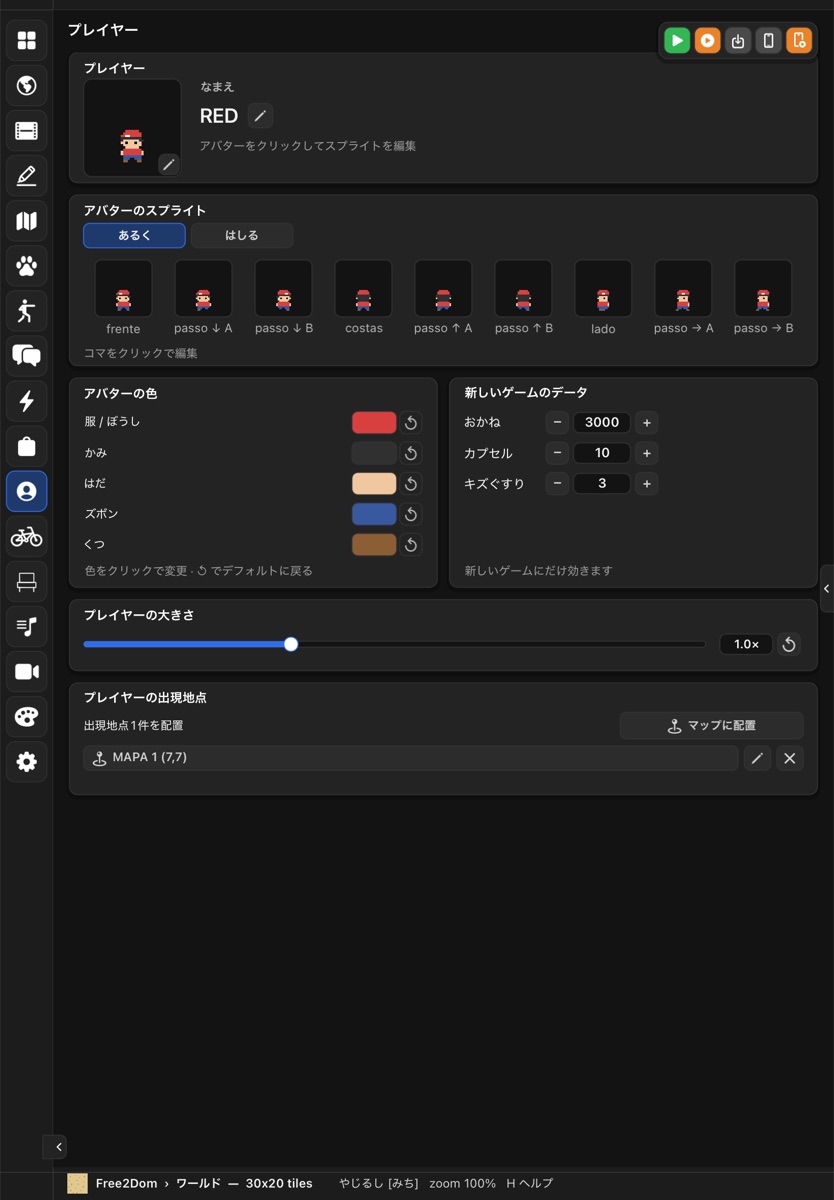
  • O protagonista: cards Resumo do player, Sprites do avatar, Cores do avatar, Tamanho do player, Local do player e Dados de nova partida.
DICA

A estrela de Local do player decide onde o Play começa. Sem estrela, o jogo começa na célula sob o cursor.

Seção PLAYER no iPad
PLAYER

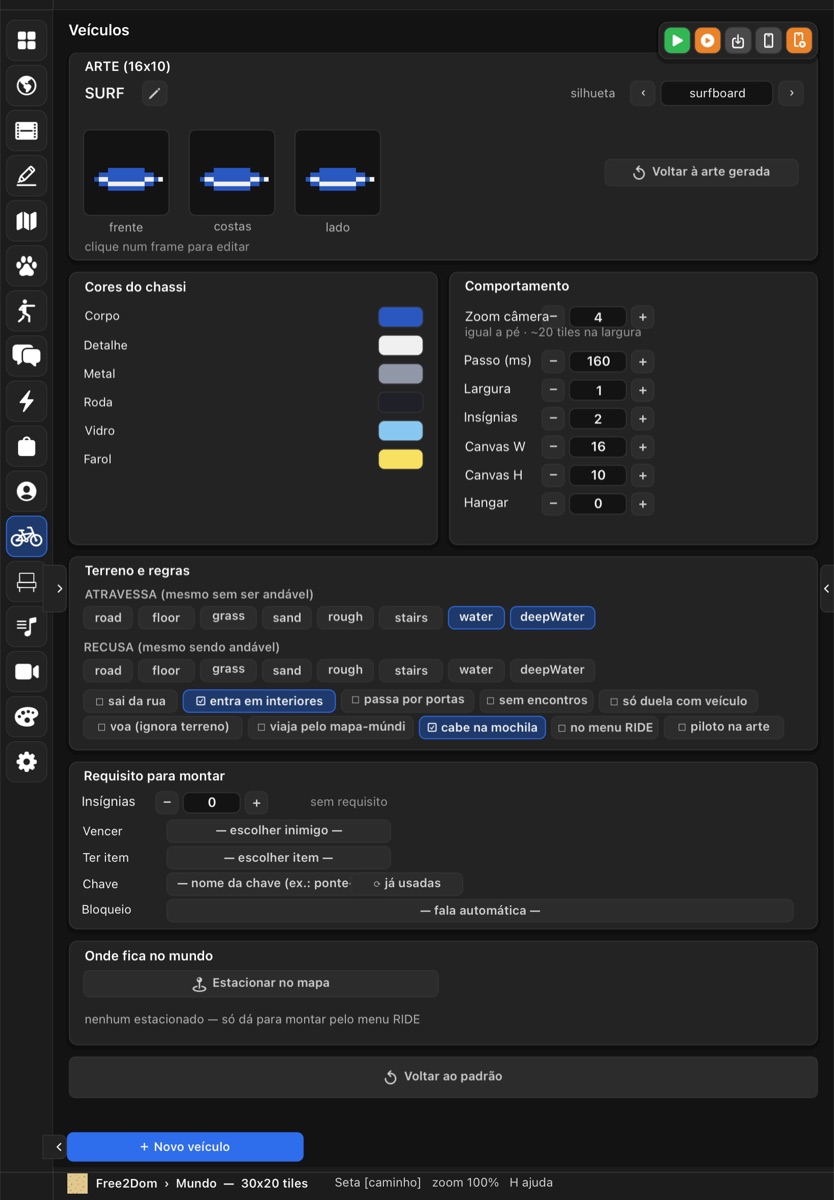
Veículos

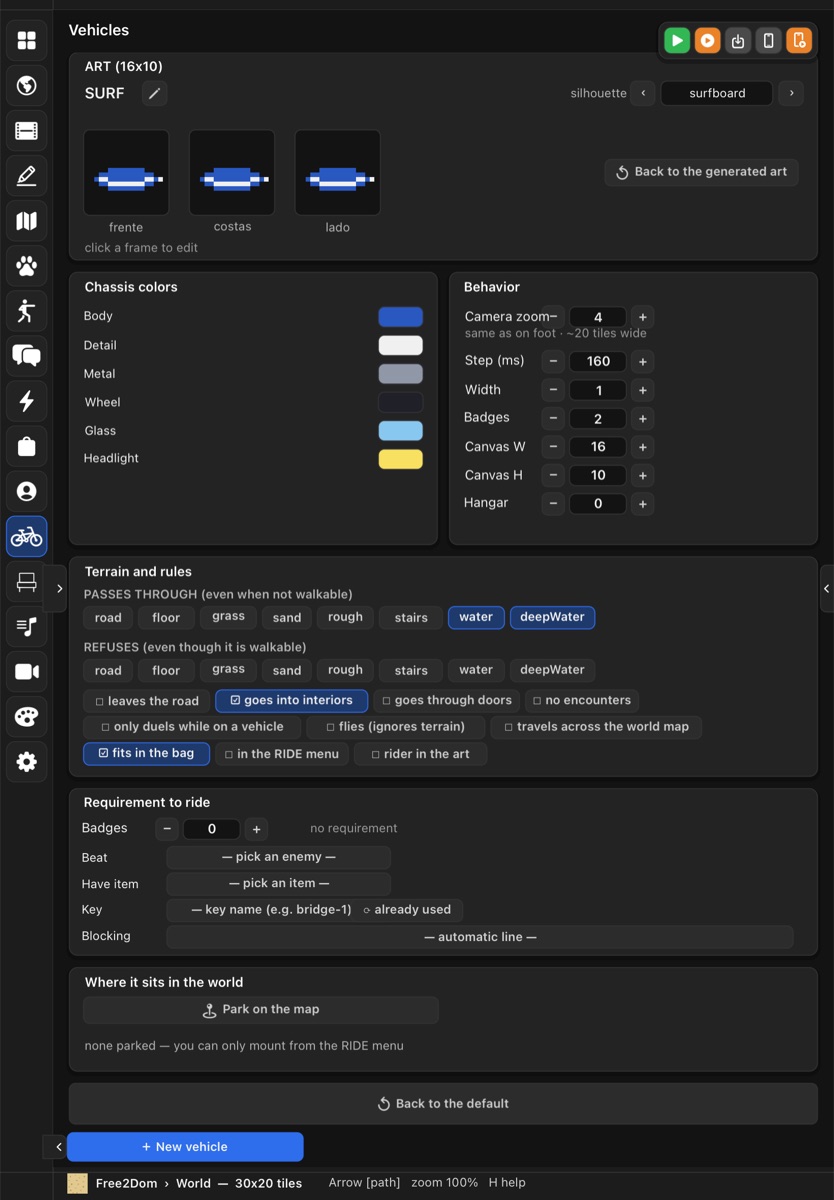
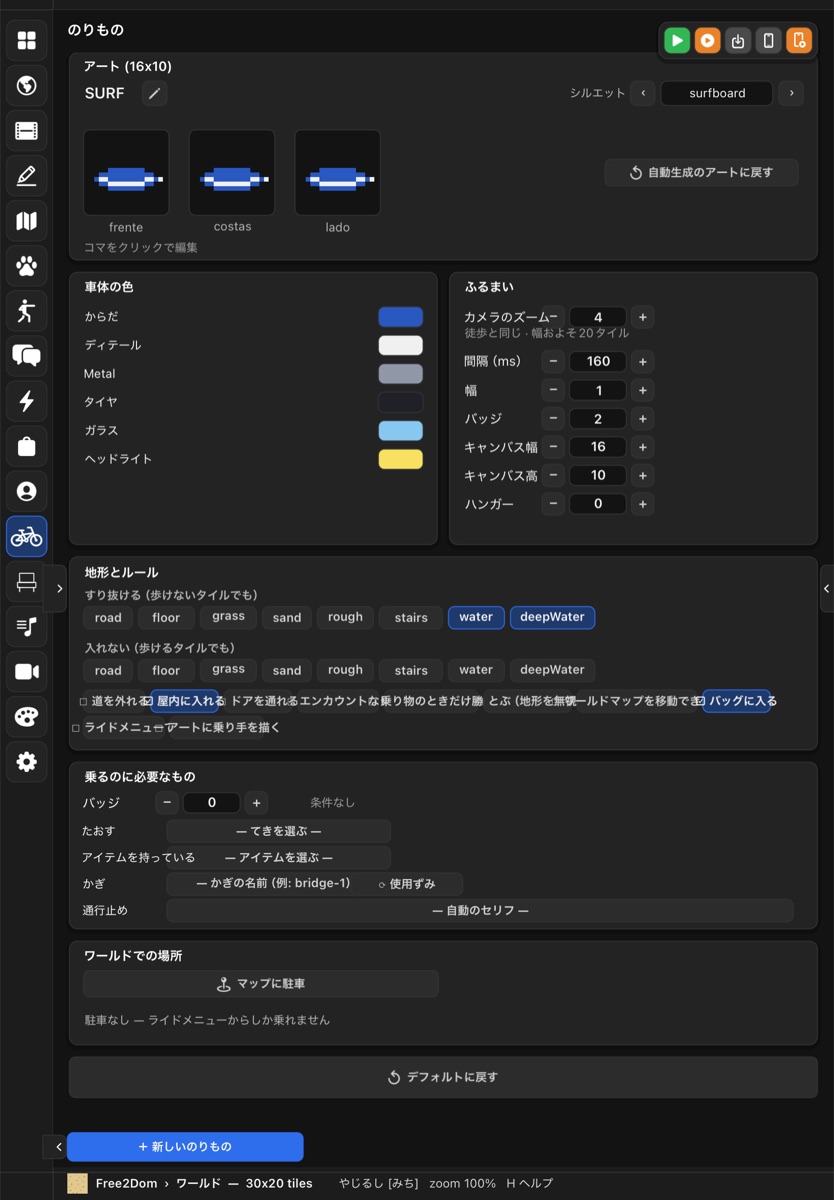
  • Montarias e o que cada uma atravessa: cards Resumo do veículo, Comportamento, Cores do chassi, Requisito para montar, Terreno e regras e Onde fica no mundo.
  • Carro, mecha e prancha para água já vêm no projeto de exemplo.
Seção VEÍCULOS no iPad
VEÍCULOS

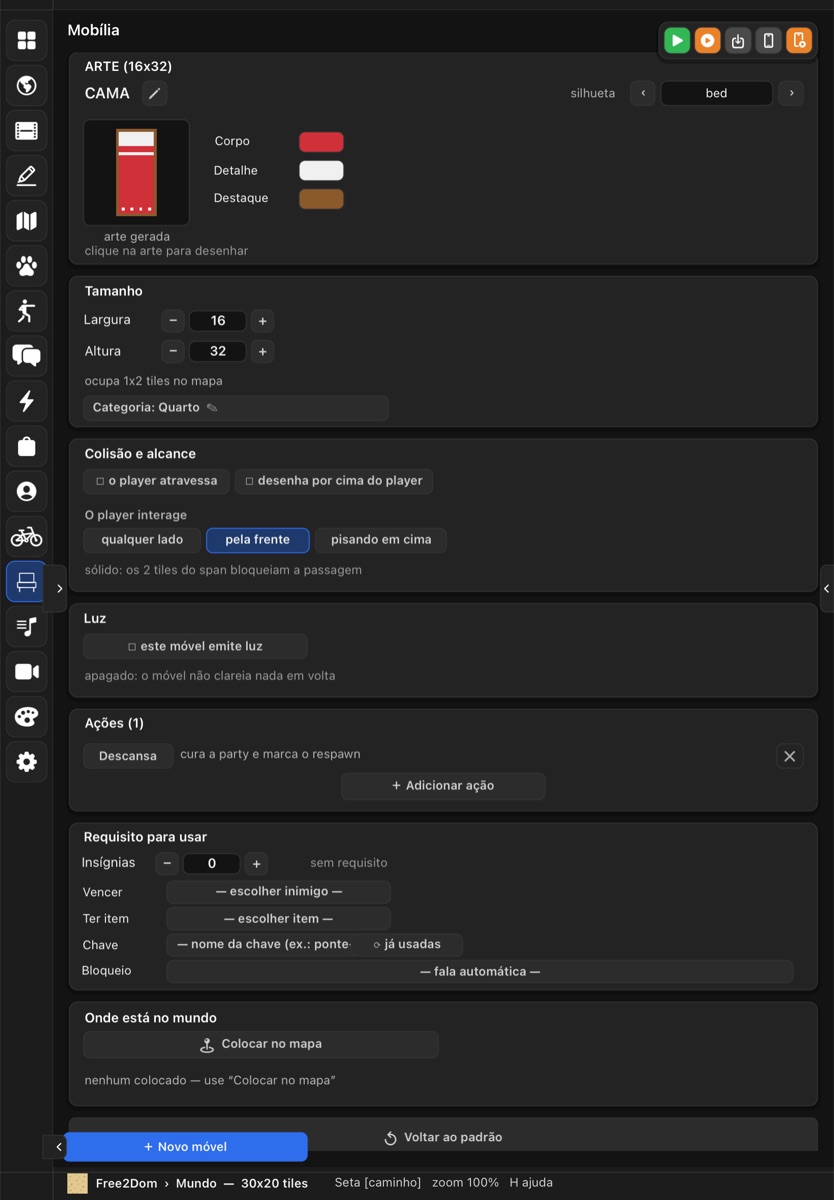
Mobília

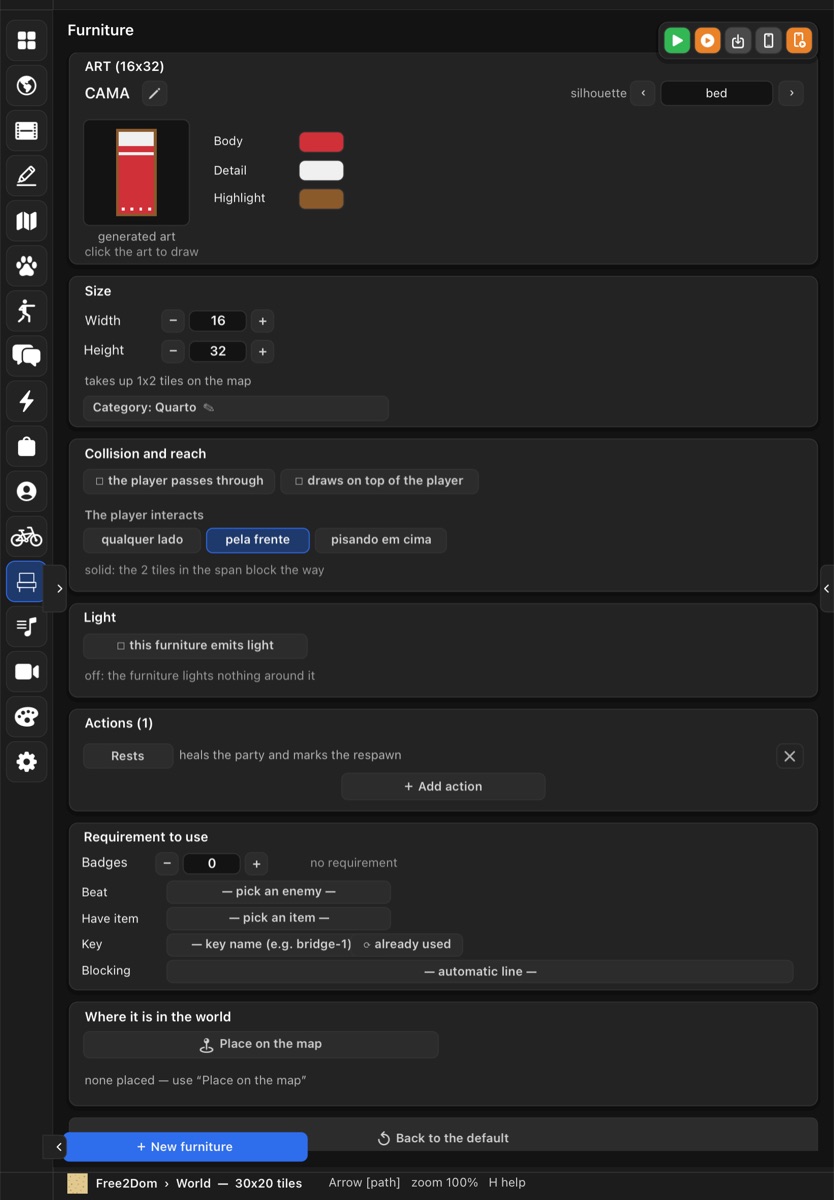
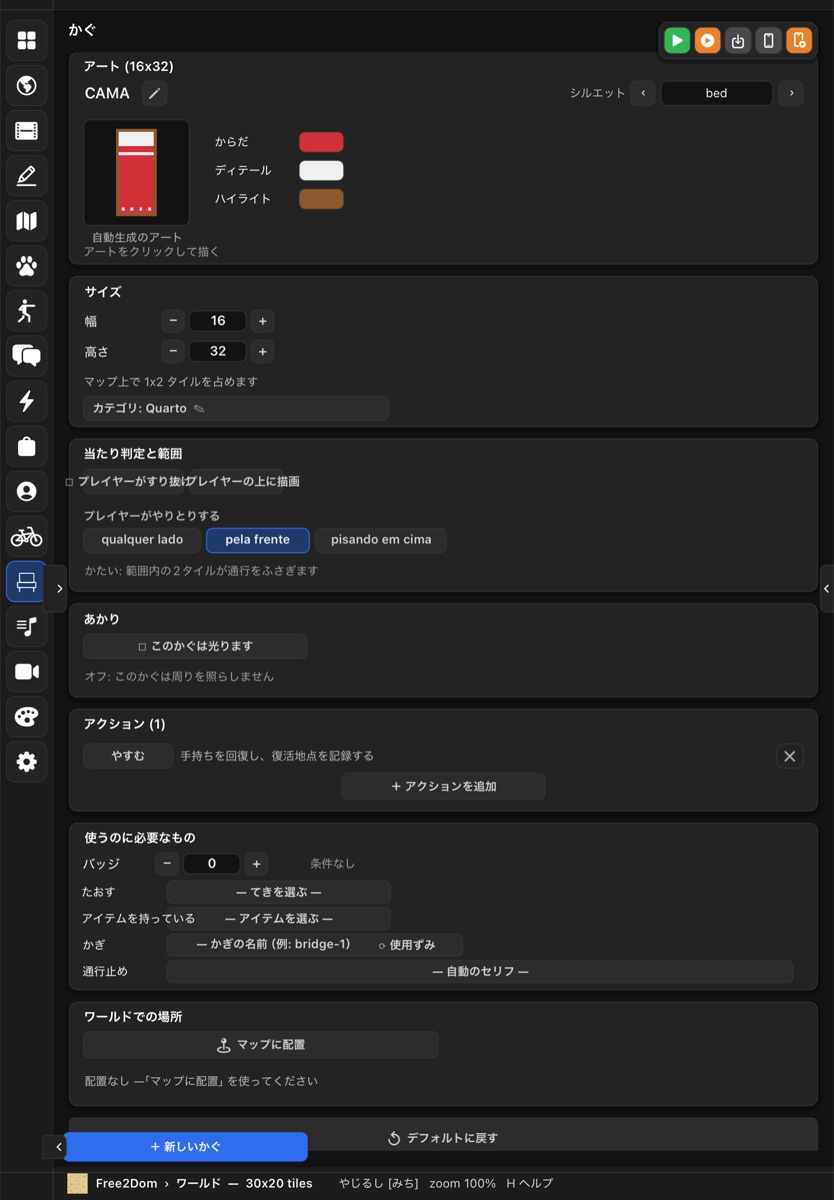
  • Objetos interativos: cards Resumo do móvel, Tamanho, Colisão e alcance, Luz, Requisito para usar, Requisito para acender e Onde está no mundo.
  • Um poste de luz, por exemplo, pode exigir uma insígnia para acender.
Seção MOBÍLIA no iPad
MOBÍLIA

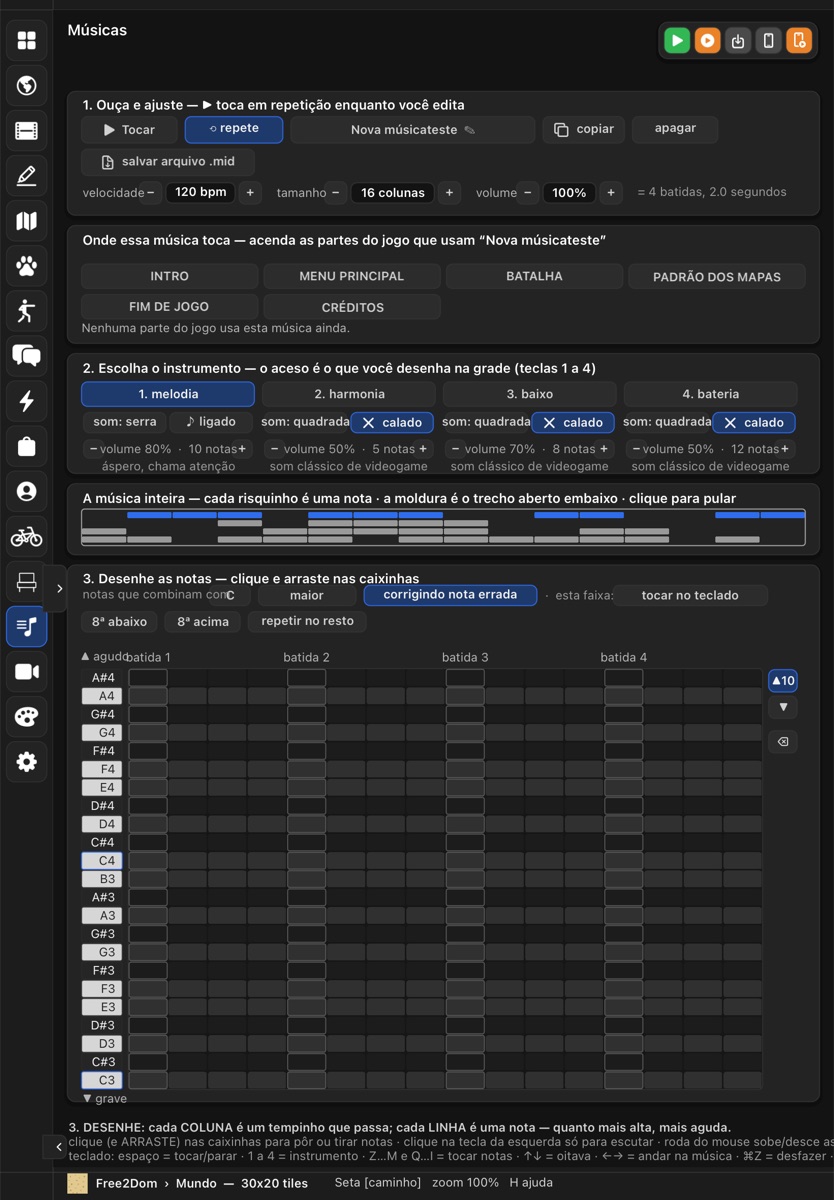
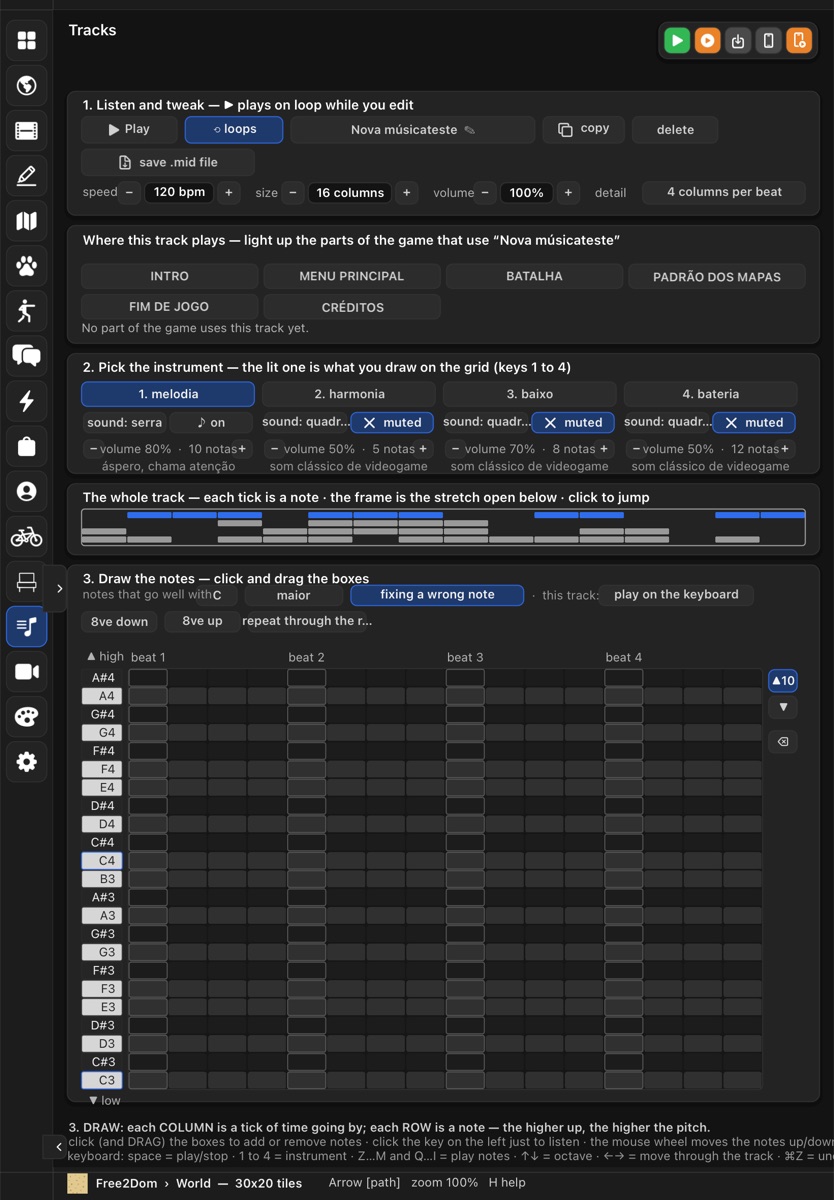
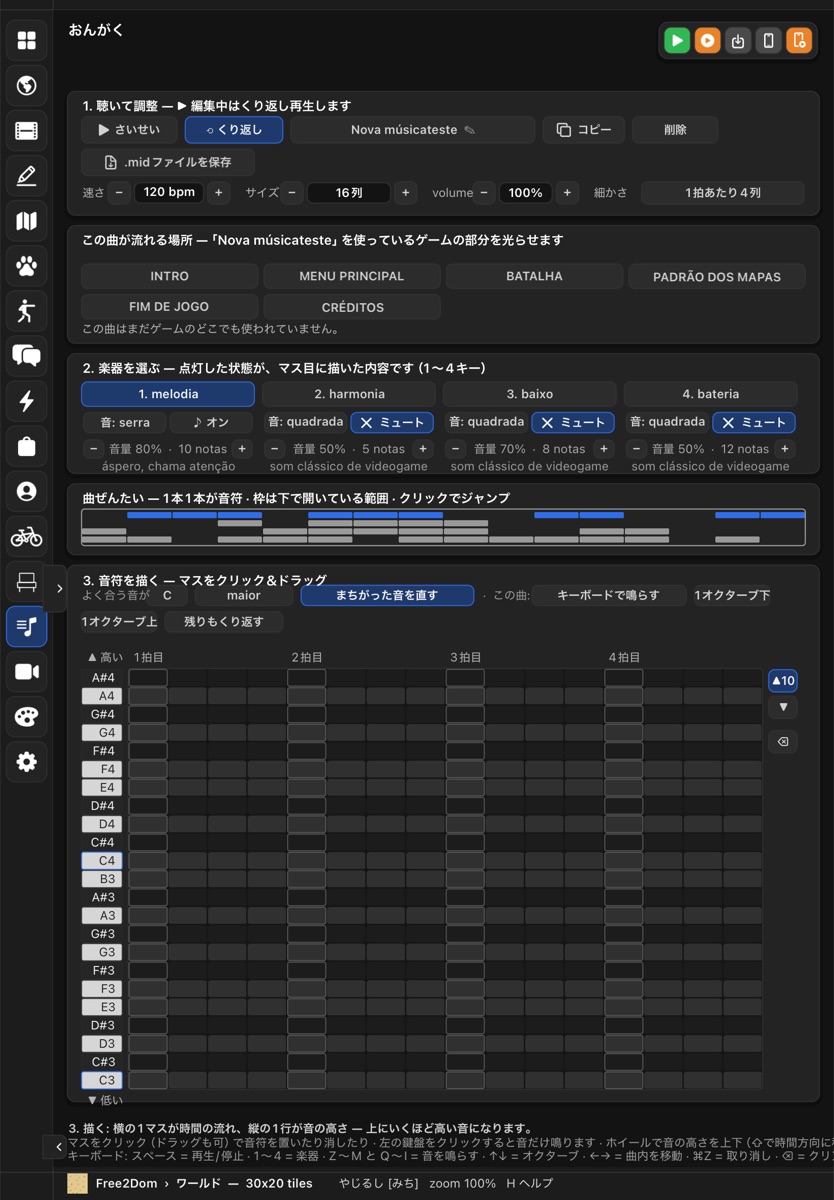
Músicas

CHIPTUNE
  • + Nova música e a lista Músicas do projeto.
  • Três passos: 1. Ouça e ajuste, 2. Escolha o instrumento e 3. Desenhe as notas.
  • Onde essa música toca liga a trilha aos mapas.
DICA

No modo teclado, as fileiras de teclas Z…M e Q…I tocam e escrevem notas.

Seção MÚSICAS no iPad
MÚSICAS

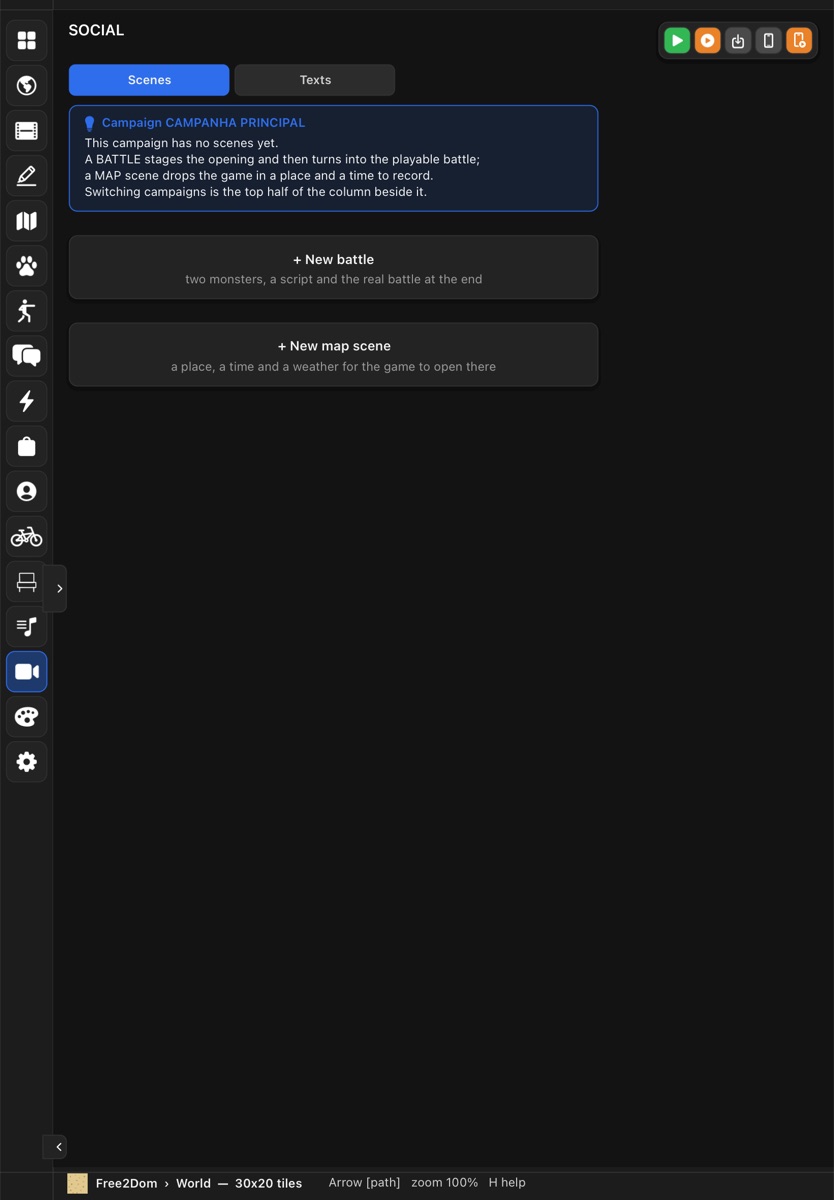
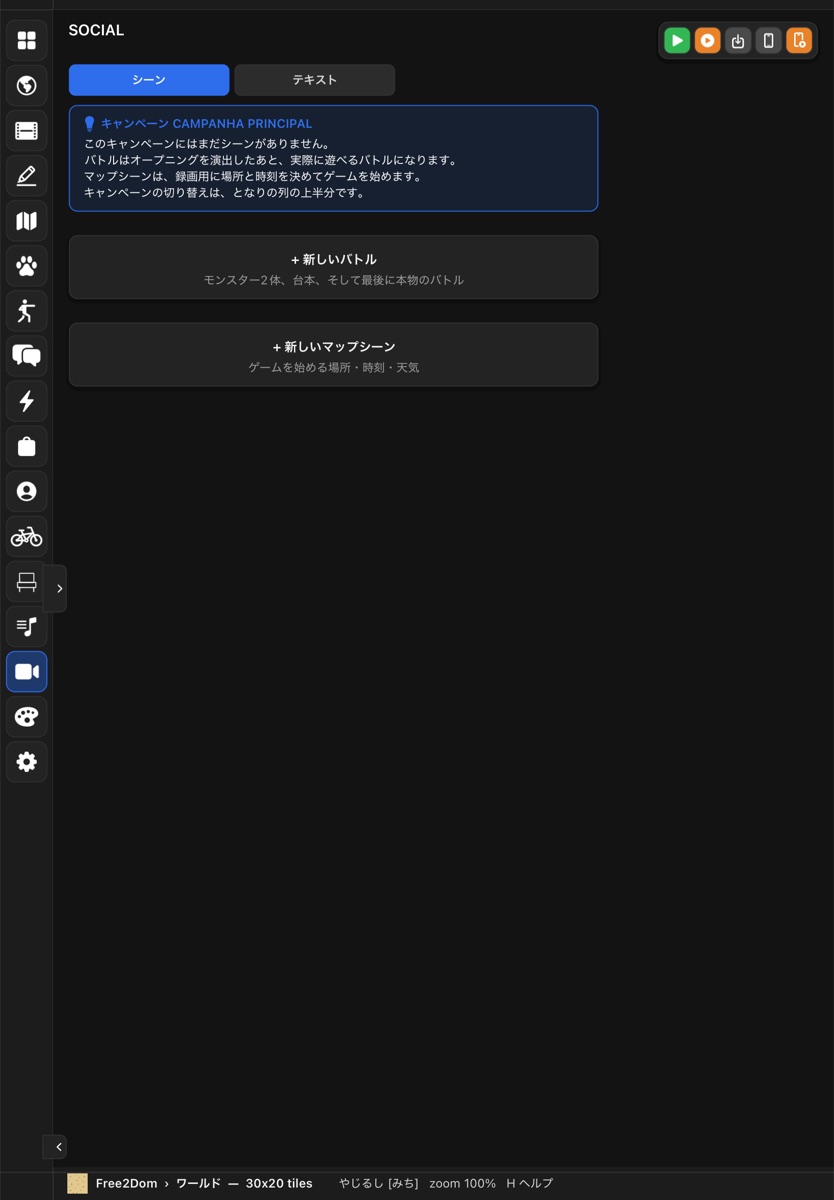
Social

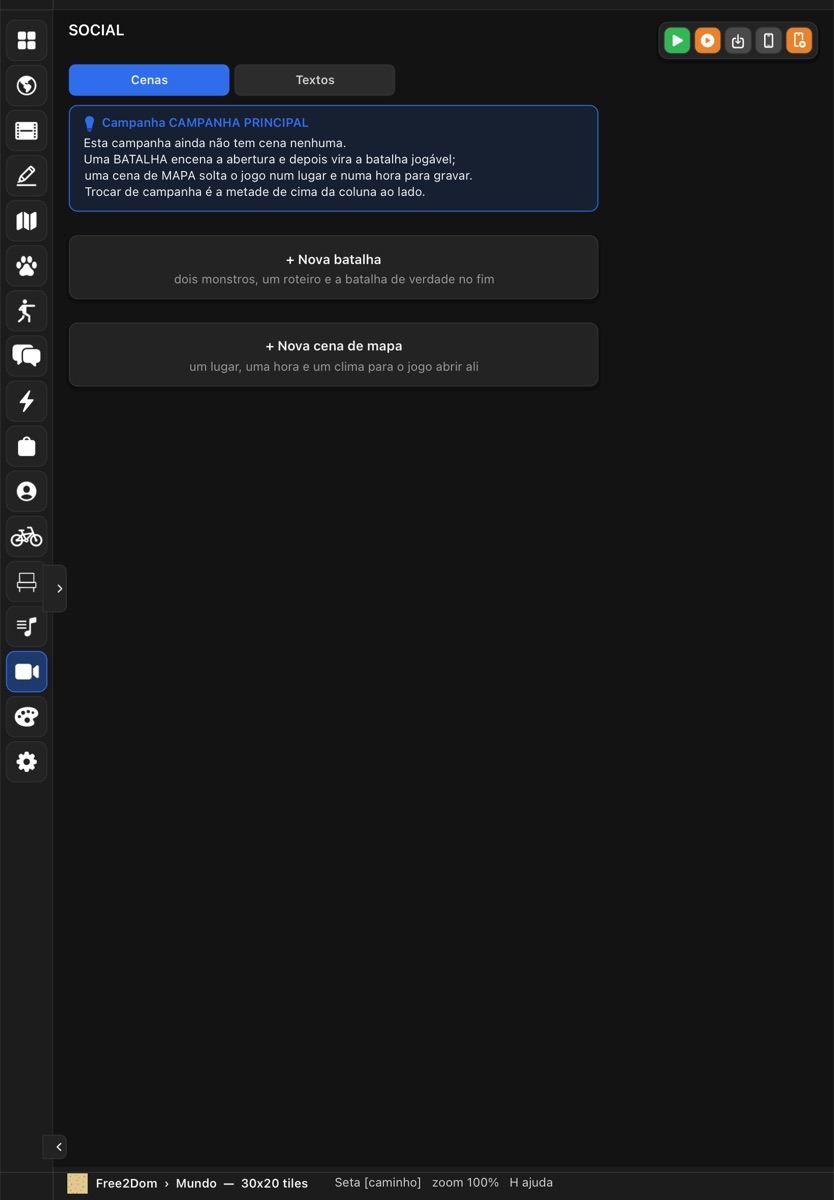
  • Aba Cenas: organize a campanha com + Nova batalha (dois monstros, um roteiro e a batalha de verdade no fim) e + Nova cena de mapa (um lugar, uma hora e um clima).
  • Aba Textos: edite as falas do jogo, como as mensagens de batalha.
Seção SOCIAL no iPad com a campanha principal
SOCIAL

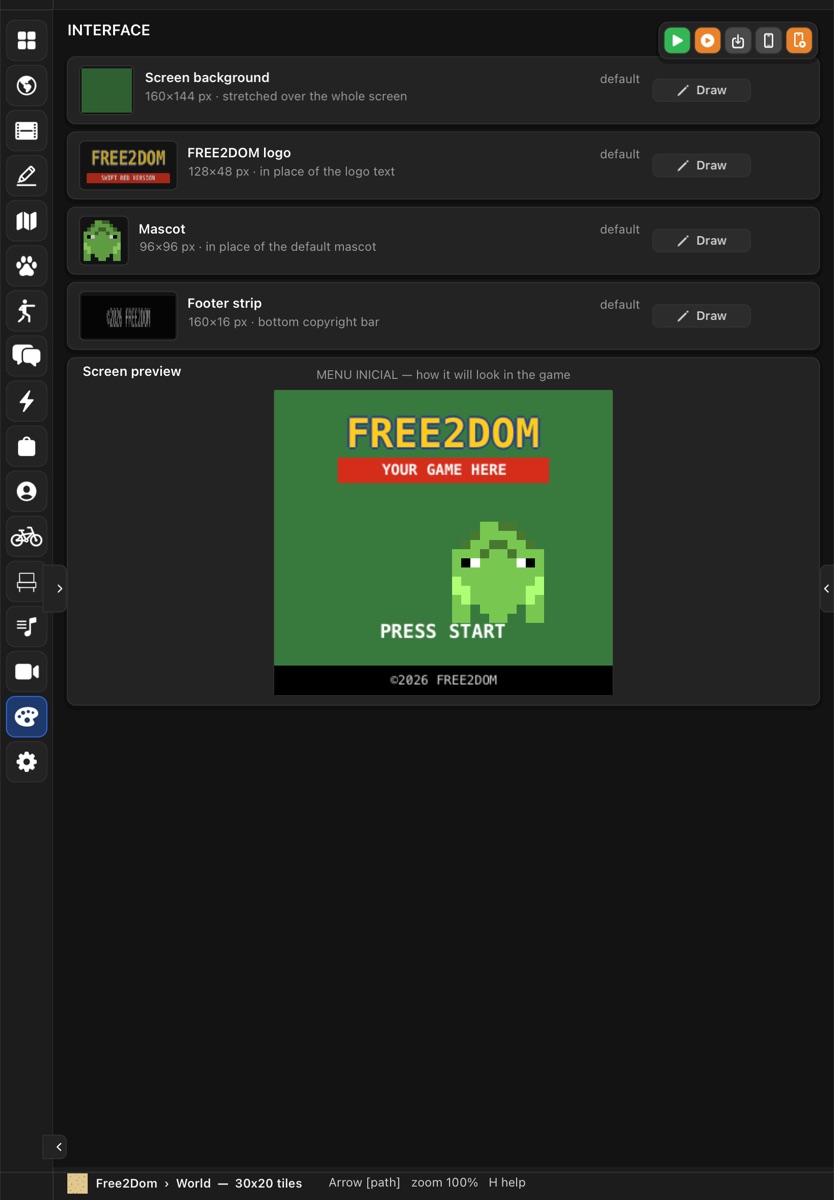
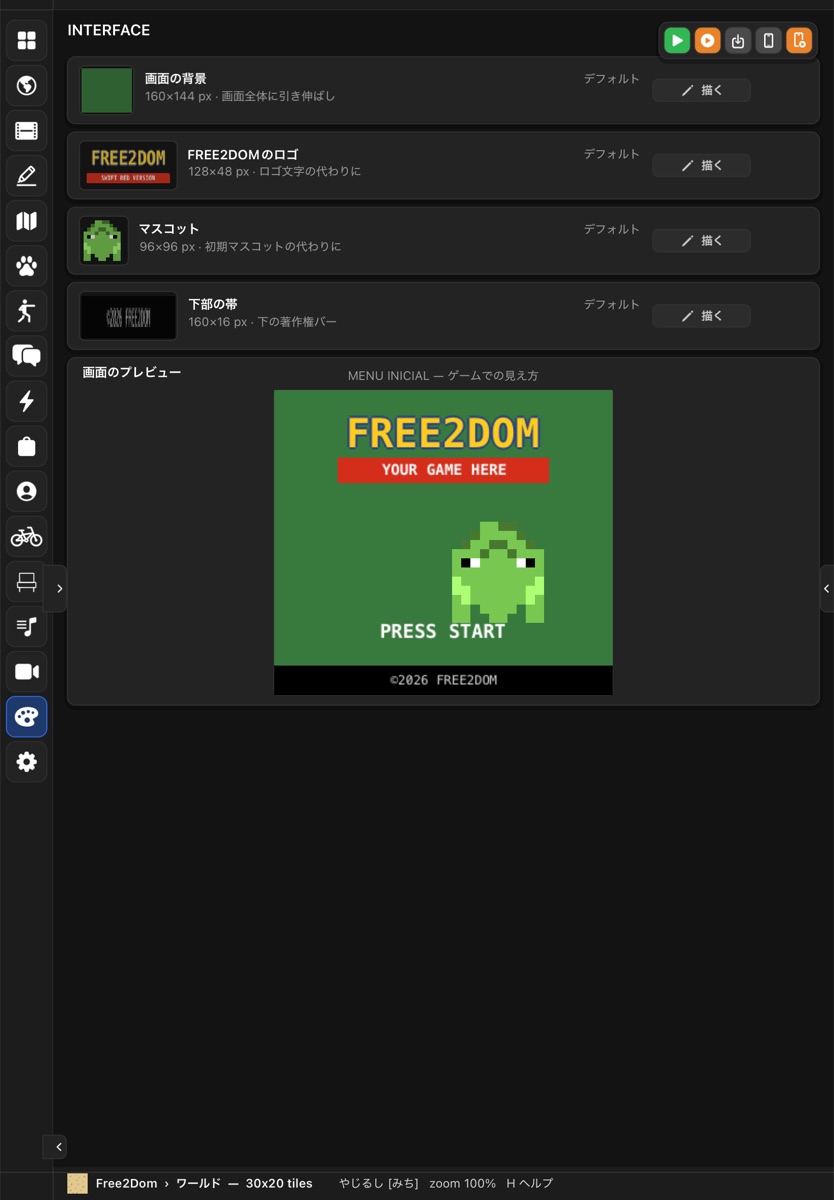
Interface

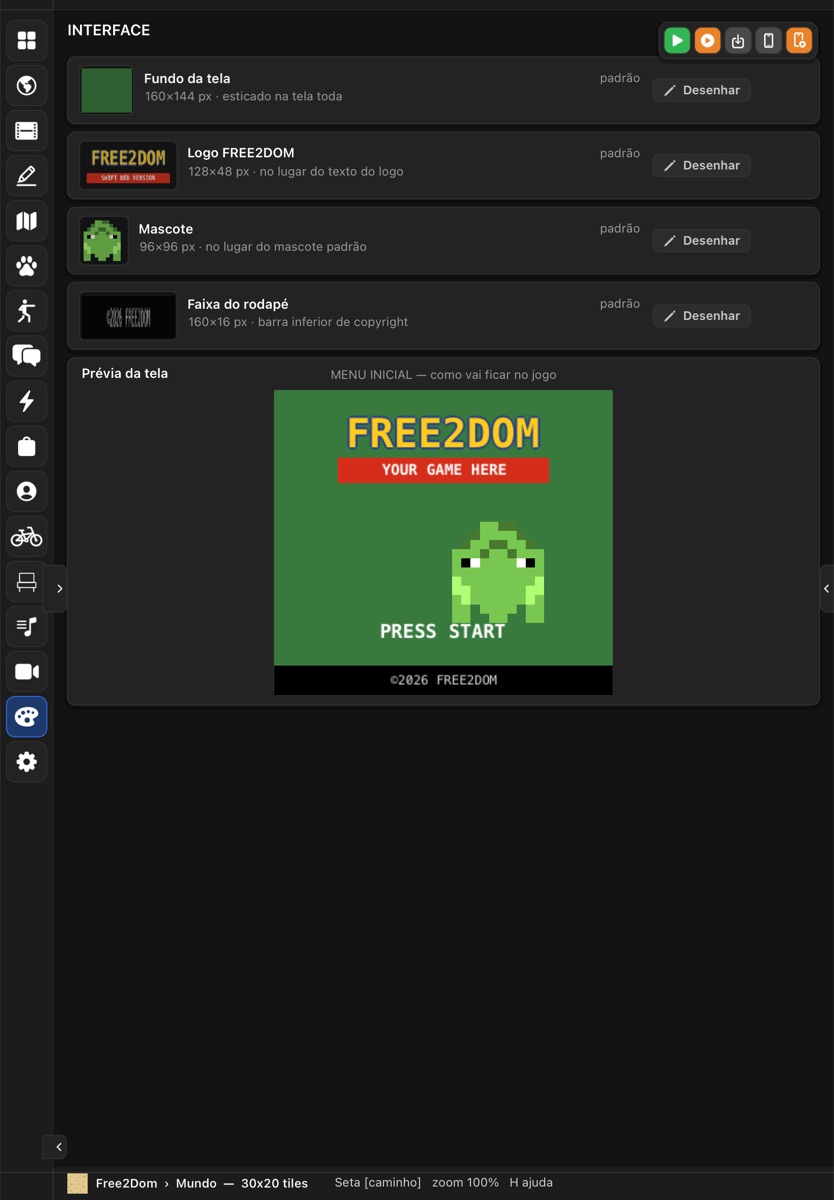
  • A Abertura e as Telas do jogo, com + Adicionar tela.
  • Cards Direitos autorais, Tempos da intro, Aparência da tela, Animação (quadros), Conteúdo da tela e Fonte do jogo (8×8).
DICA

O ícone do app que você vai publicar se desenha em INTERFACE › APP.

Seção INTERFACE no iPad
INTERFACE

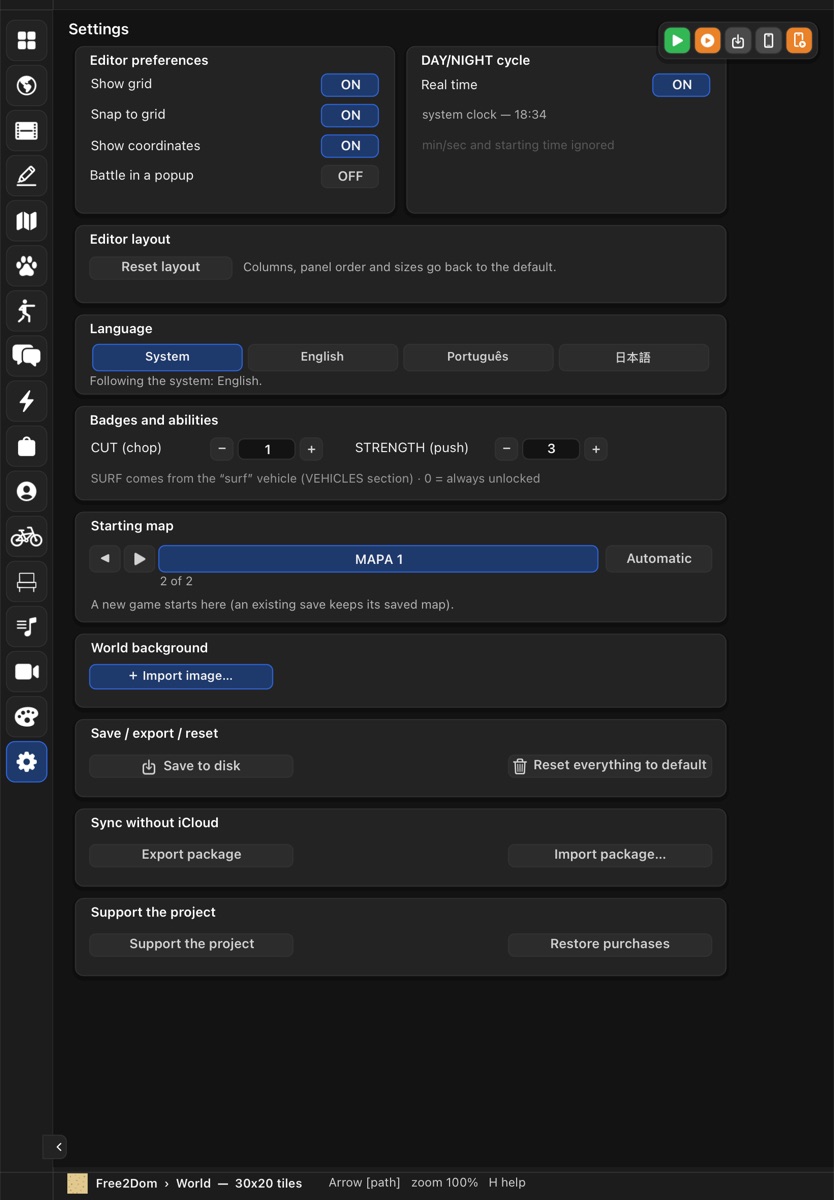
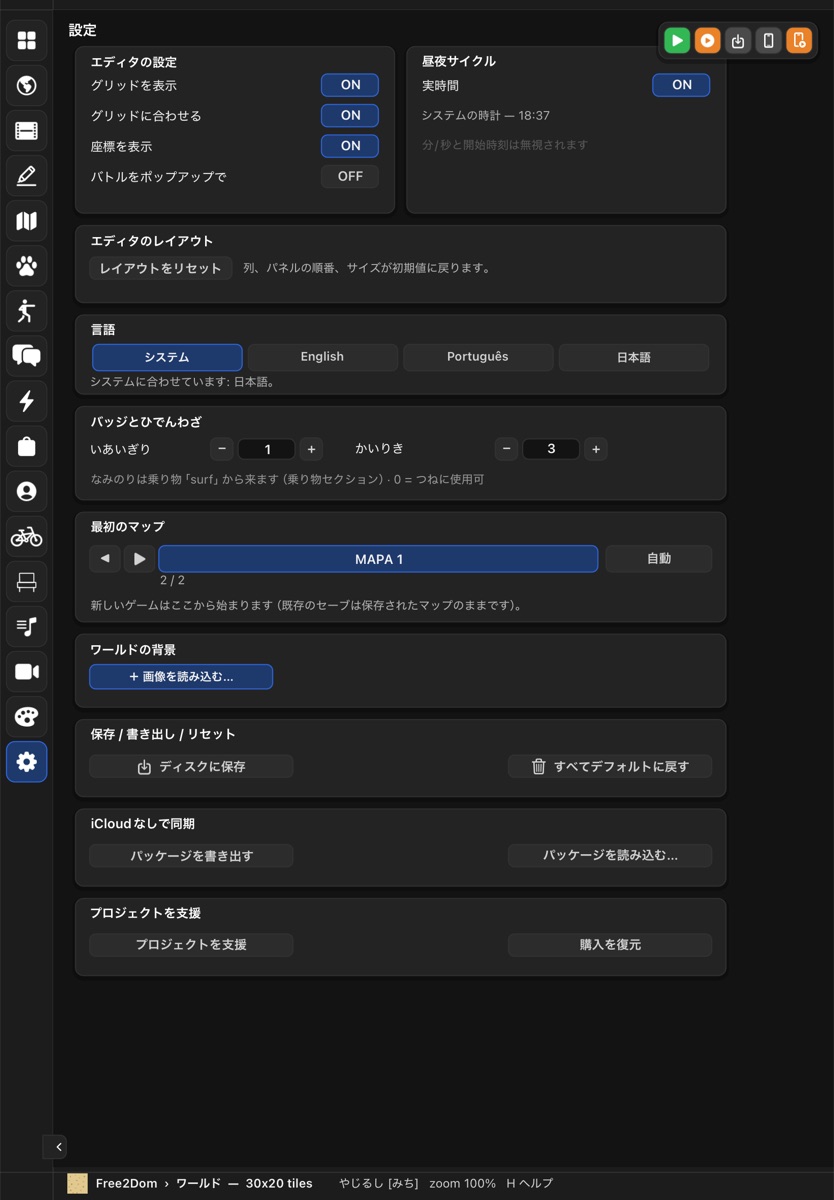
Ajustes

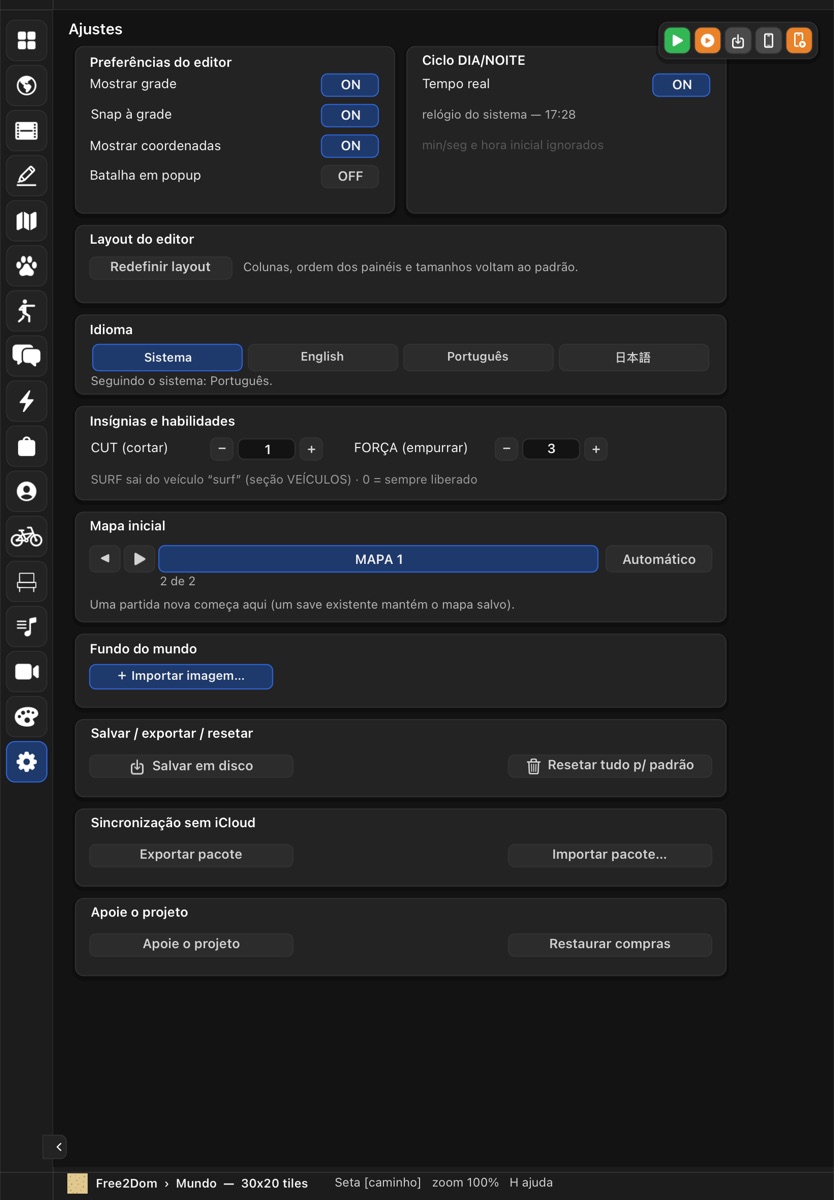
  • Preferências do editor: mostrar grade, snap à grade, mostrar coordenadas, batalha em popup.
  • Ciclo DIA/NOITE, Insígnias e habilidades, Mapa inicial e Fundo do mundo.
  • Layout do editor (com Redefinir layout) e Idioma.
  • Salvar / exportar / resetar, Sincronização sem iCloud e Apoie o projeto.
CUIDADO

Resetar tudo p/ padrão apaga o conteúdo do projeto. Exporte um pacote antes, se tiver dúvida.

Seção AJUSTES no iPad
AJUSTES

Desenhar e pintar

O editor de pixel art abre ao tocar numa arte em ARTES, num sprite de monstro, veículo ou móvel.

Ferramentas

  • Pincel, Borracha, Linha, Retângulo e Retângulo cheio.
  • Balde (preenche), Balde apagador e Contorno.
  • Conta-gotas para pegar uma cor do desenho.
  • Seleção retangular, Varinha mágica (⇧ soma à seleção, ⌥ pega todos os pixels daquela cor) e Transformar (alças; Enter aplica).
  • Ações: preencher e inverter seleção, remover fundo, espelhar, virar, girar 90°, recortar e centralizar, tamanho do canvas e grade.

Formas perfeitas

Desenhe um traço e segure o dedo ou o mouse parado no fim: o editor endireita retas, fecha círculos e arcos e reconhece quadrados, triângulos, setas e estrelas. Se o traço não parecer nenhuma forma, ele fica à mão livre.

Camadas e referência

  • Nos mapas, o painel Camadas separa Céu, Objetos, Chão e Subsolo (Y alterna entre chão e objetos).
  • O painel Referência, em MUNDO, guarda imagens de guia desenhadas sobre o mapa aberto.

Desfazer

Cmd+Z desfaz e ⇧Cmd+Z refaz. No toque: toque com 2 dedos desfaz e toque com 3 dedos refaz.

Gestos e atalhos

No iPad com Magic Keyboard valem os mesmos atalhos do Mac.

TOQUE E APPLE PENCIL
GESTOFAZ
1 dedoPinta, arrasta e toca na interface
2 dedosMove o mapa (ou rola o painel sob os dedos)
PinçaZoom
Girar 2 dedosGira o canvas
Toque longoMenu de contexto (o clique direito do Mac)
Arrastar com 3 dedosAbre o menu na hora
Toque com 2 / 3 dedosDesfazer / refazer
Apple PencilDepois que a caneta encosta, o dedo só move a vista; pairar mostra a prévia do tile; toque duplo alterna pincel e borracha
TECLADO — GERAL
ATALHOFAZ
Cmd+SSalvar
Cmd+Z · ⇧Cmd+ZDesfazer · refazer
Cmd+C X VCopiar, recortar, colar
Cmd+ReturnPlay no mapa aberto
Cmd+EAbre ou fecha a prévia no celular; dentro do jogo, volta ao editor
⇧Cmd+RRecarregar as mudanças do outro aparelho
EscCancela; sem nada para cancelar, volta ao overworld
TECLADO — FERRAMENTAS DO MAPA
TECLAFERRAMENTA
ASeta
B ou 1Pincel
U ou 2Linha
R ou 3Retângulo
F ou 4 · ⇧FBalde · balde apagador
I ou 5Conta-gotas
V ou 6Seleção
XBorracha
JPincel de gradiente
PPortal
MMover mapa
O · 7 · 8NPCs · itens · monstros
TECLADO — VISUALIZAÇÃO E MAPAS
TECLAFAZ
GMostrar grade
N · W · L · KCamada de NPCs · portais · regiões · ícones de propriedades
0Enquadrar o mapa
HAjuda
⇧H · ⇧VEspelhar na horizontal · na vertical
− =Diminuir · aumentar o pincel
[ ]Mapa anterior · próximo
Setas · DeleteMovem o mapa selecionado · tiram o mapa do overworld
TECLADO — EDITOR DE PIXEL ART
TECLAFERRAMENTA
V · M · HSeta · seleção · mão
B · EPincel · borracha
L · R · ULinha · retângulo · retângulo cheio
G · D · OBalde · balde apagador · contorno
I · T · WConta-gotas · transformar · varinha mágica
Setas · DeleteMovem os pixels · apagam a seleção
EspaçoToca os quadros da animação
Enter · EscSalva ou aplica · limpa a seleção ou fecha

Jogar e testar

Teste o jogo a qualquer momento, sem compilar nada.

  • ▶ verde (ou Cmd+Return): salva tudo e entra no jogo no mapa aberto. Se a gravação falhar, o jogo não abre.
  • Onde o player nasce: na estrela de Local do player, se houver; senão, na célula sob o cursor, ajustada para o ponto caminhável mais próximo.
  • No overworld, deixe o cursor sobre um mapa antes de dar Play.
  • ▶ laranja: começa pela abertura, como o jogador vai ver.
  • Voltar ao editor: Cmd+E com teclado, ou o botão de sair do jogo no toque.
  • Prévia no celular: o jogo roda num painel ao lado do editor, em proporção de iPhone, já com as suas edições. Arraste a alça para mudar a largura — o editor lembra.

Sincronizar e fazer backup

Seus projetos são arquivos seus — no aparelho ou no seu iCloud.

Entre Mac e iPad pelo iCloud

  • Com o iCloud Drive ligado na mesma conta, os aparelhos usam a mesma pasta Free2Dom. Salvar num aparelho atualiza o outro.
  • Ao abrir o app (ou voltar para ele), se o outro aparelho mudou algo, aparece a faixa ⟳ Mudanças do outro aparelho — tocar para recarregar. O ✕ dispensa.
  • Se os dois aparelhos gravarem o mesmo arquivo, a versão mais nova vence e a outra fica guardada numa pasta oculta .conflicts/ ao lado do arquivo.

Onde ficam os arquivos

  • Com iCloud: iCloud Drive/Free2Dom/Projects/<projeto>/
  • Sem iCloud, no Mac: ~/Library/Application Support/Free2Dom/
  • Sem iCloud, no iPad: Arquivos › No Meu iPad › Free2Dom Editor

Sem iCloud: pacote .free2dompack

  1. Em AJUSTES › Sincronização sem iCloud, toque em Exportar pacote. O editor salva o que estiver pendente e gera um arquivo com o projeto inteiro.
  2. Mande o arquivo por AirDrop, Arquivos ou e-mail.
  3. No outro aparelho, use Importar pacote…. Se o pacote for sobrescrever arquivos diferentes, o projeto atual é copiado antes para uma pasta .backups; se o backup falhar, nada é importado.
DICA

O botão Exportar no card de PROJETOS gera um zip — bom para guardar uma cópia fora do app.

Gerar o seu app

Publicar e vender os seus jogos é livre, sem royalties e sem teto de faturamento.

  1. Em PROJETOS, toque em Gerar app no card do projeto.
  2. Escolha o formato: Projeto Xcode (só no Mac; permite iCloud e Game Center) ou Swift Playgrounds (.swiftpm) (o formato do iPad; o Playgrounds publica na App Store sem precisar de um Mac).
  3. Informe o bundle id — um identificador da sua conta de desenvolvedor da Apple, como com.seunome.meujogo.
  4. Escolha onde gerar. No Mac, o editor roda o xcodegen e abre o projeto (sem ele, instale com brew install xcodegen). No iPad, o pacote é salvo pelo seletor de arquivos.

O que vem na pasta

  • O motor do jogo, o manifesto já preenchido com nome e bundle id e o manifesto de privacidade.
  • Os dados do seu jogo (maps/, gamedata.json, project.json).
  • O ícone desenhado em INTERFACE › APP.
ATENÇÃO

Se você não desenhou o ícone, o editor avisa “ícone no padrão”. Desenhe antes de publicar.

Apoie o projeto

  • A única compra do app é um apoio ao projeto: compra única, vale para sempre, para todos os seus jogos e aparelhos na mesma conta da App Store.
  • Como agradecimento, a tela “Feito com Free2Dom” sai da abertura dos jogos exportados. Gere o app de novo depois de comprar.
  • Fica em AJUSTES › Apoie o projeto, junto com Restaurar compras para quem trocou de aparelho.

Idiomas

  • Em AJUSTES › Idioma: Sistema, English, Português ou 日本語.
  • Sistema segue o idioma do aparelho (o que não for português ou japonês aparece em inglês). As outras opções fixam o idioma.
  • A troca vale na hora e fica salva.

Precisa de ajuda?

Escreva para louis@datamonkeys.ai contando o que aconteceu, em qual aparelho e em qual seção. Uma captura de tela ajuda muito.